3. 콘텐츠 관리
이 문서에서는 파트너, 공지사항, 보도자료를 관리하는 방법을 설명합니다.
3.1. 파트너 (Partners)
브랜드 파트너 및 클라이언트의 로고를 관리합니다. 등록된 파트너는 웹사이트의 로고 그리드 블록에서 자동으로 표시됩니다.
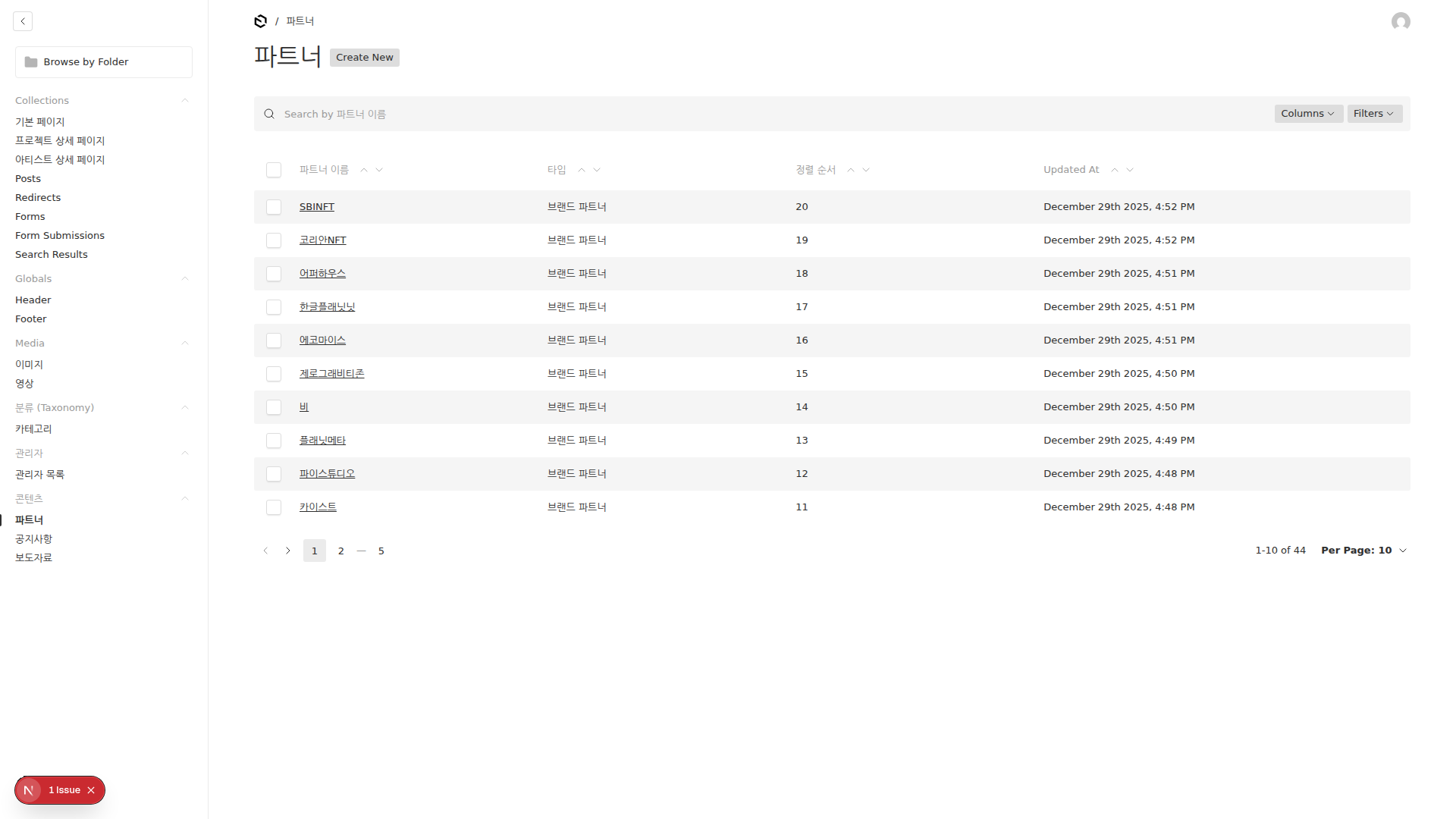
파트너 목록 보기
- 왼쪽 메뉴에서 콘텐츠 > 파트너를 클릭합니다.
새 파트너 등록하기
-
새로 만들기 버튼을 클릭합니다.
-
파트너 정보를 입력합니다:
| 필드 | 설명 | 필수 |
|---|---|---|
| 이름 | 파트너 회사/브랜드명 | ✓ |
| 유형 | brand (브랜드 파트너) 또는 client (클라이언트) | ✓ |
| 로고 | 파트너 로고 이미지 | |
| 웹사이트 | 파트너 홈페이지 URL | |
| 순서 | 표시 순서 (숫자가 작을수록 앞에 표시) | |
| 활성화 | 웹사이트에 표시 여부 |
- 저장 버튼을 클릭합니다.
파트너 유형 설명
| 유형 | 설명 | 사용 예시 |
|---|---|---|
| brand | 브랜드 파트너 | 주요 협력사, 스폰서 |
| client | 클라이언트 | 고객사, 거래처 |
💡 팁: 로고 그리드 블록에서 유형별로 필터링하여 표시할 수 있습니다.
표시 순서 변경하기
- 파트너 편집 화면에서 순서 필드의 숫자를 변경합니다.
- 숫자가 작을수록 앞에 표시됩니다.
- 저장 버튼을 클릭합니다.
3.2. 공지사항 (Notices)
웹사이트의 공지사항을 작성하고 관리합니다.
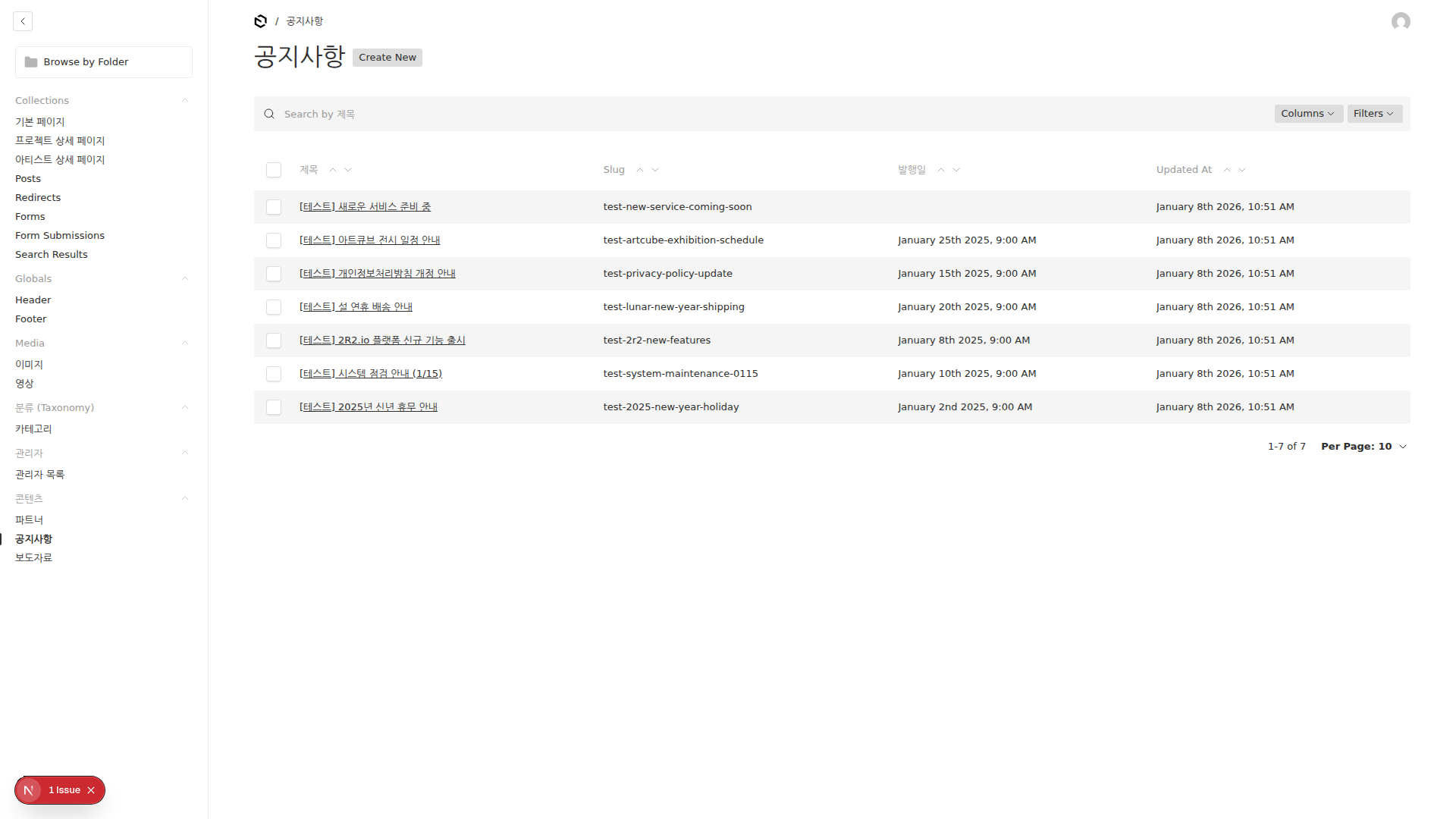
공지사항 목록 보기
- 왼쪽 메뉴에서 콘텐츠 > 공지사항을 클릭합니다.
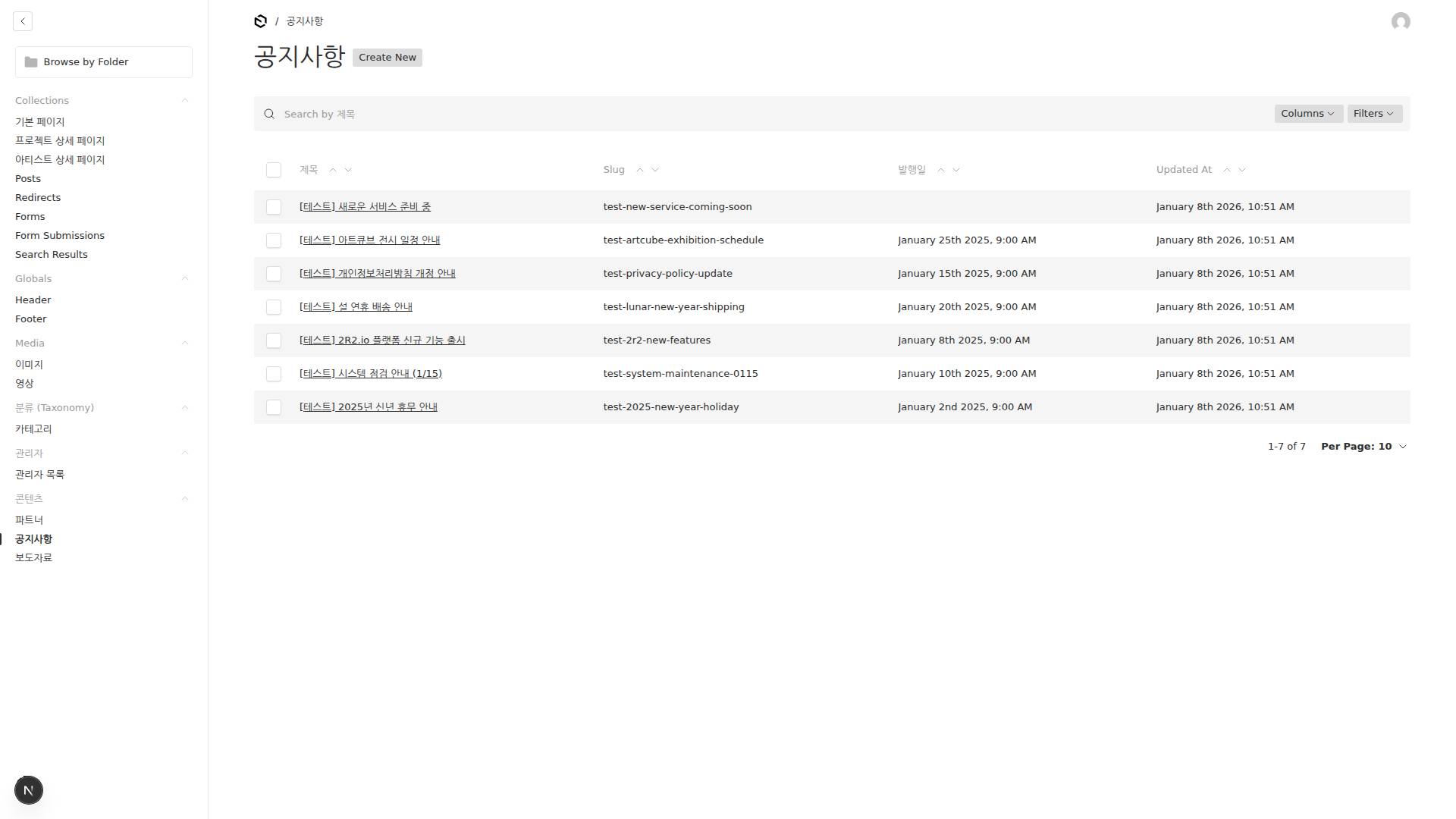
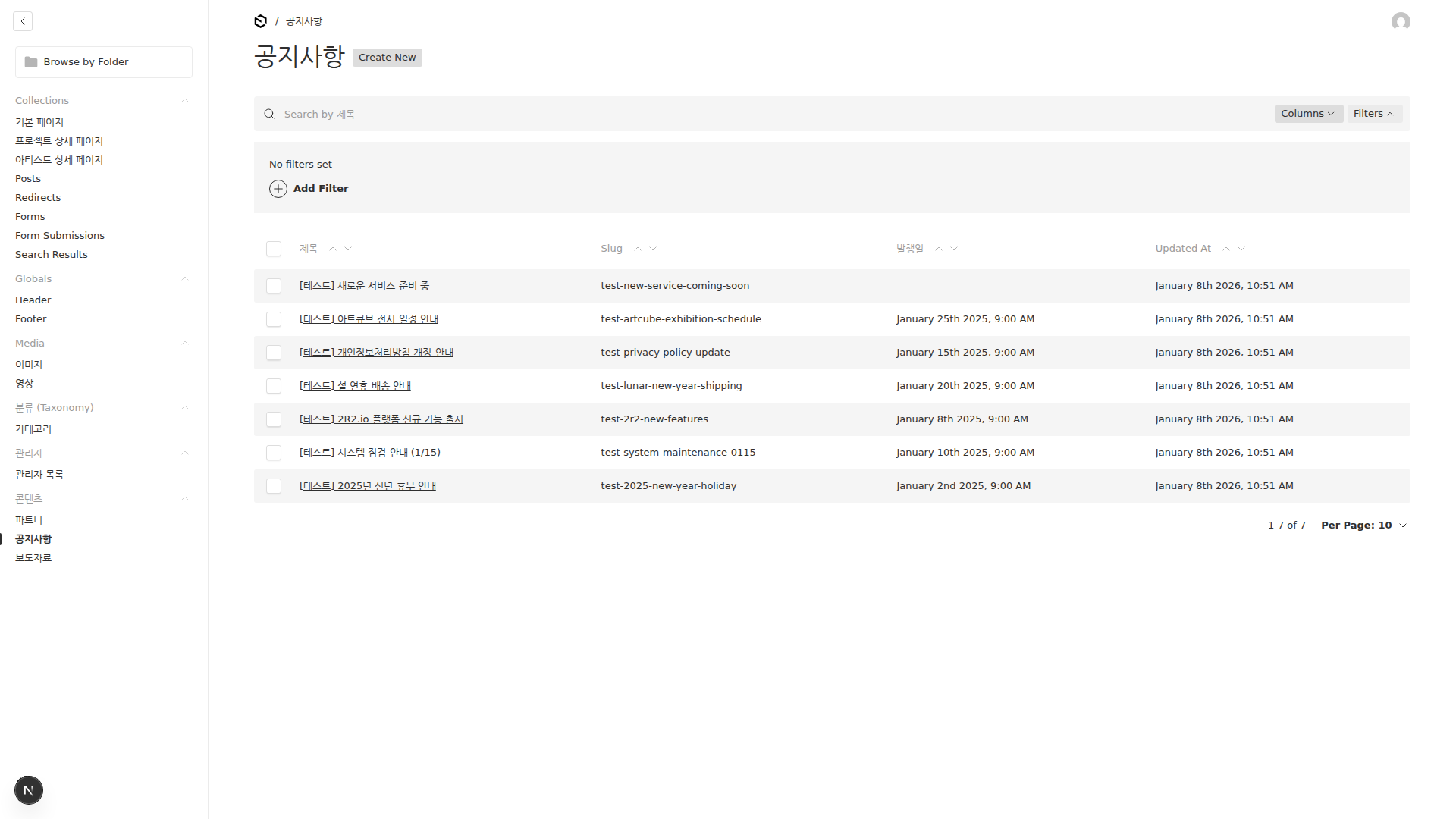
목록에는 다음 정보가 표시됩니다: - 제목 - 페이지 주소 (URL) - 발행일 - 수정일
새 공지사항 작성하기
-
새로 만들기 버튼을 클릭합니다.
-
공지사항 정보를 입력합니다:
| 필드 | 설명 | 필수 |
|---|---|---|
| 제목 | 공지사항 제목 | ✓ |
| 페이지 주소 | URL 주소 (자동 생성 또는 직접 입력) | ✓ |
| 내용 | 공지사항 본문 | |
| 발행일 | 공지 날짜 (자동 설정) |
- 내용 필드에서 글 편집기를 사용하여 본문을 작성합니다.
- 텍스트 서식 (굵게, 기울임, 밑줄)
- 제목 (H2, H3, H4)
- 목록 (순서 있음/없음)
- 링크 삽입
-
이미지 삽입
-
저장 또는 발행 버튼을 클릭합니다.
공지사항 미리보기
- 편집 화면 우측 상단의 미리보기 버튼을 클릭합니다.
- 새 탭에서 실제 웹사이트에서의 모습을 확인합니다.
💡 미리보기는 발행 전 임시저장 상태에서도 가능합니다.
3.3. 보도자료 (Press)
언론 보도 자료를 관리합니다. 등록된 보도자료는 보도자료 그리드 블록에서 표시됩니다.
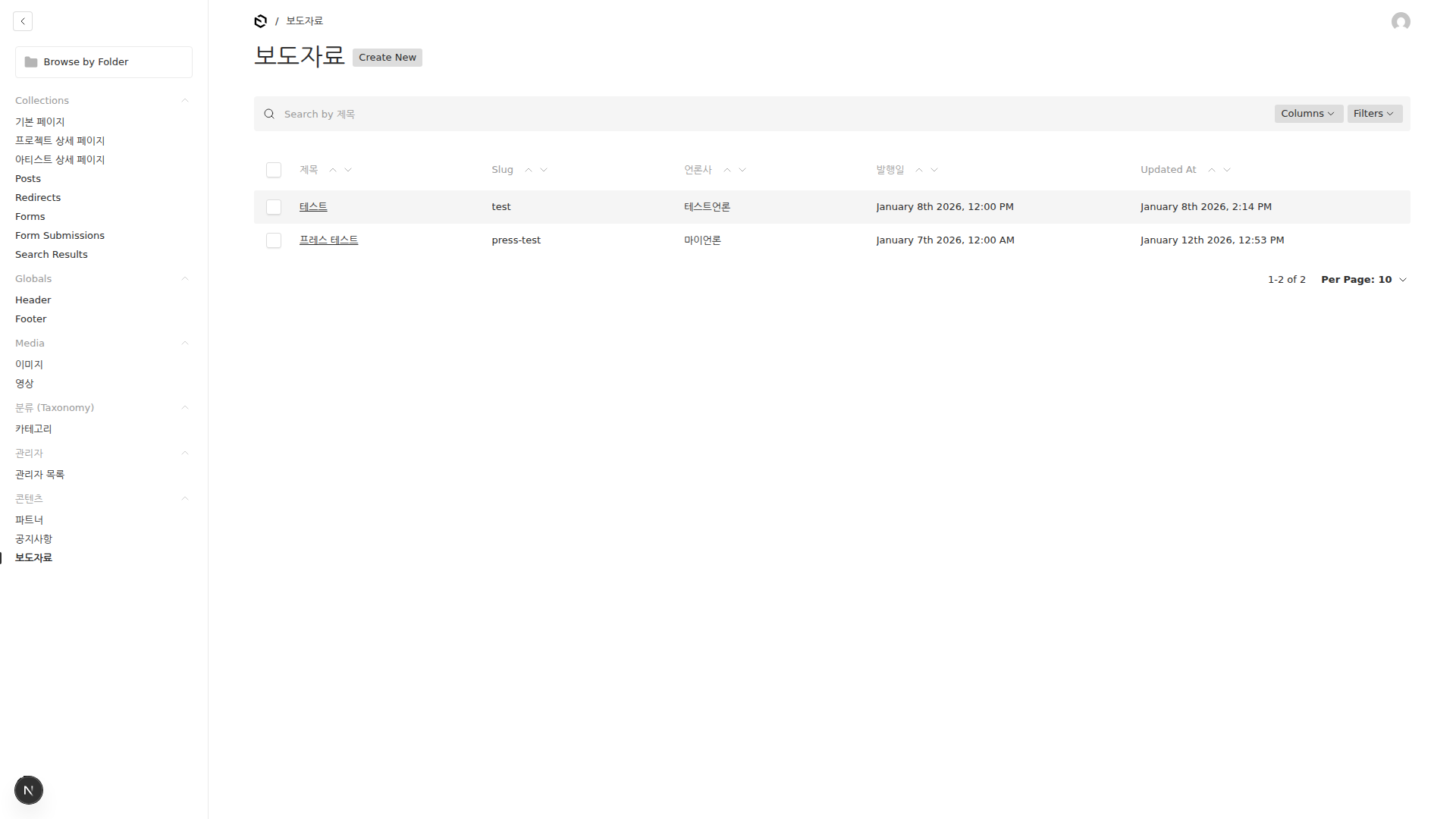
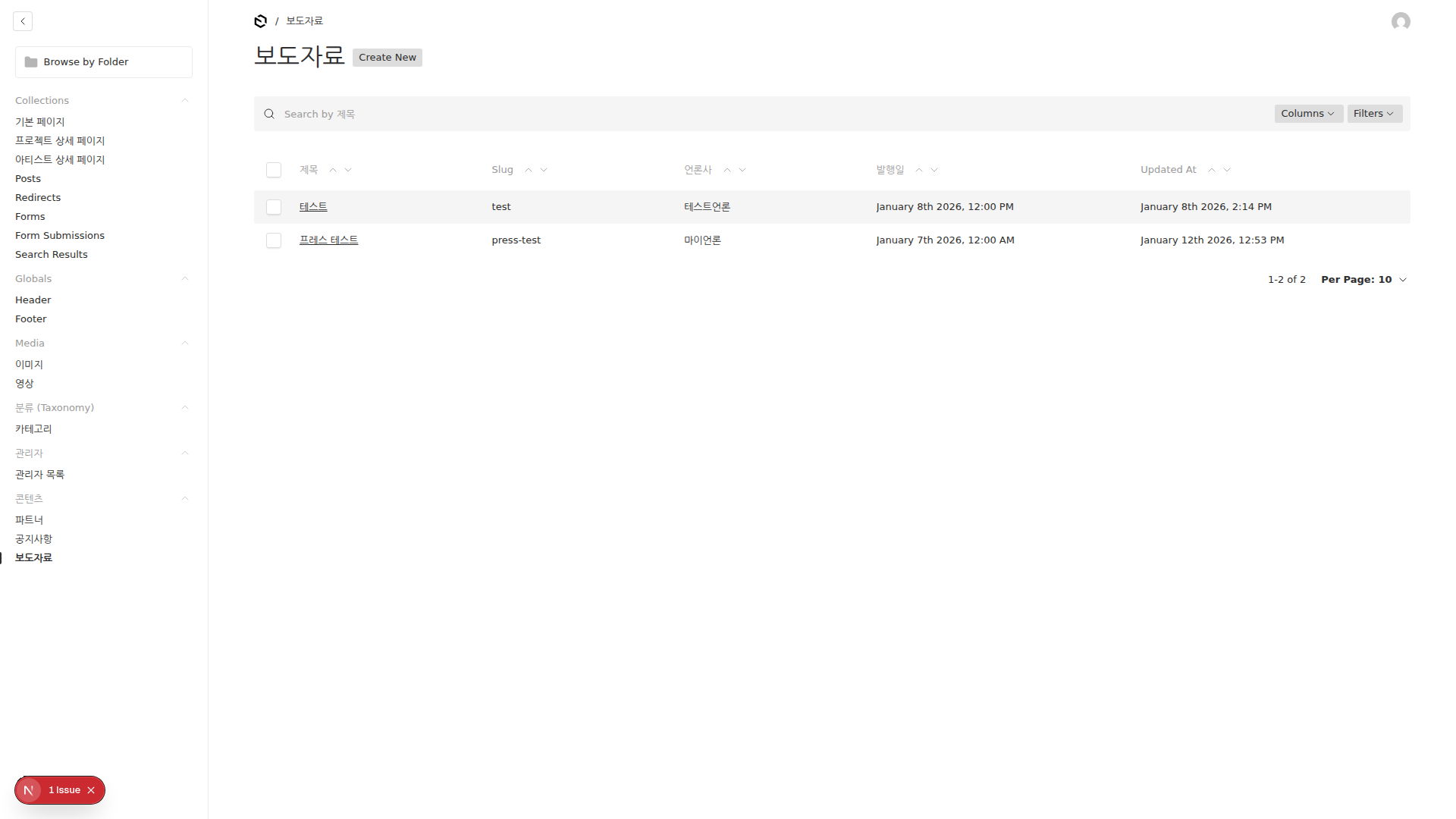
보도자료 목록 보기
- 왼쪽 메뉴에서 콘텐츠 > 보도자료를 클릭합니다.
새 보도자료 등록하기
-
새로 만들기 버튼을 클릭합니다.
-
보도자료 정보를 입력합니다:
| 필드 | 설명 | 필수 |
|---|---|---|
| 제목 | 기사 제목 | ✓ |
| 페이지 주소 | URL 주소 | ✓ |
| 언론사 | 보도한 언론사 이름 | ✓ |
| 대표 이미지 | 기사 썸네일 이미지 | |
| 내용 | 기사 요약 또는 전문 | ✓ |
| 발행일 | 기사 발행일 |
- 저장 또는 발행 버튼을 클릭합니다.
보도자료 표시 예시
보도자료는 웹사이트에서 다음과 같이 카드 형태로 표시됩니다:
| 구성 요소 | 표시 내용 |
|---|---|
| 좌측 | 썸네일 이미지 |
| 우측 상단 | 기사 제목 |
| 우측 하단 | 언론사명, 발행일 (예: 매일경제 | 2024.01.15) |
콘텐츠 일괄 관리 팁
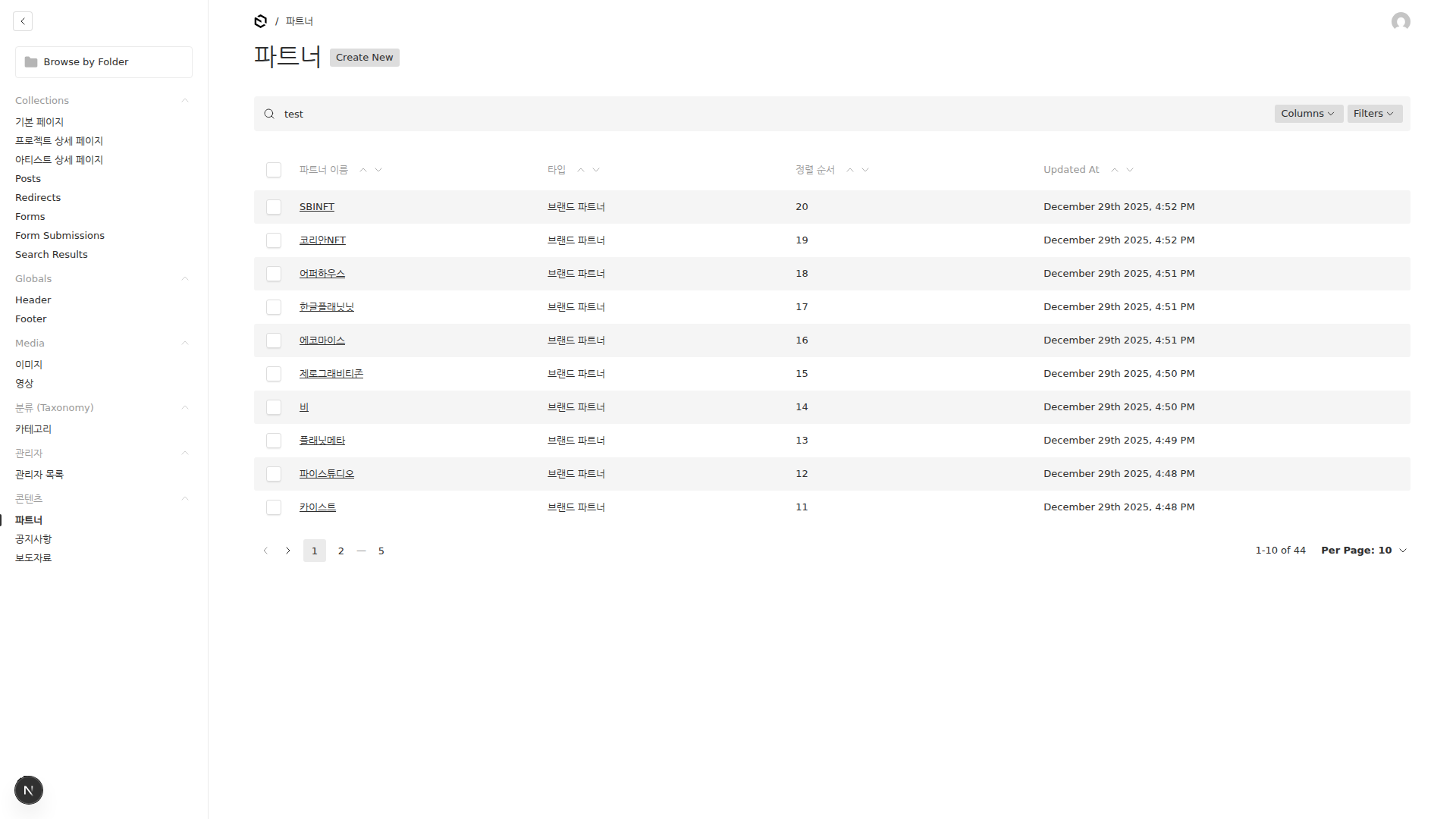
검색 기능 활용
각 콘텐츠 목록에서 상단 검색창을 사용하면: - 제목으로 검색 - 페이지 주소로 검색
정렬 변경
목록의 컬럼 헤더를 클릭하면 정렬 순서를 변경할 수 있습니다: - 제목순 - 수정일순 - 발행일순
필터 사용
필터 버튼을 클릭하여: - 상태별 필터 (임시저장/발행됨) - 날짜 범위 필터