6. 사이트 설정
이 문서에서는 웹사이트의 헤더(네비게이션)와 푸터를 설정하는 방법을 설명합니다.
Globals (전역 설정) 개요
Globals는 웹사이트 전체에 적용되는 설정입니다. 페이지와 달리 하나의 설정만 존재합니다.
| 설정 | 설명 |
|---|---|
| 헤더 | 상단 네비게이션 메뉴 |
| 푸터 | 하단 연락처, 링크 |
6.1. 헤더 (Header) - 네비게이션 메뉴
웹사이트 상단의 네비게이션 메뉴를 설정합니다.
헤더 설정 열기
- 왼쪽 메뉴 하단의 Globals 섹션에서 헤더를 클릭합니다.
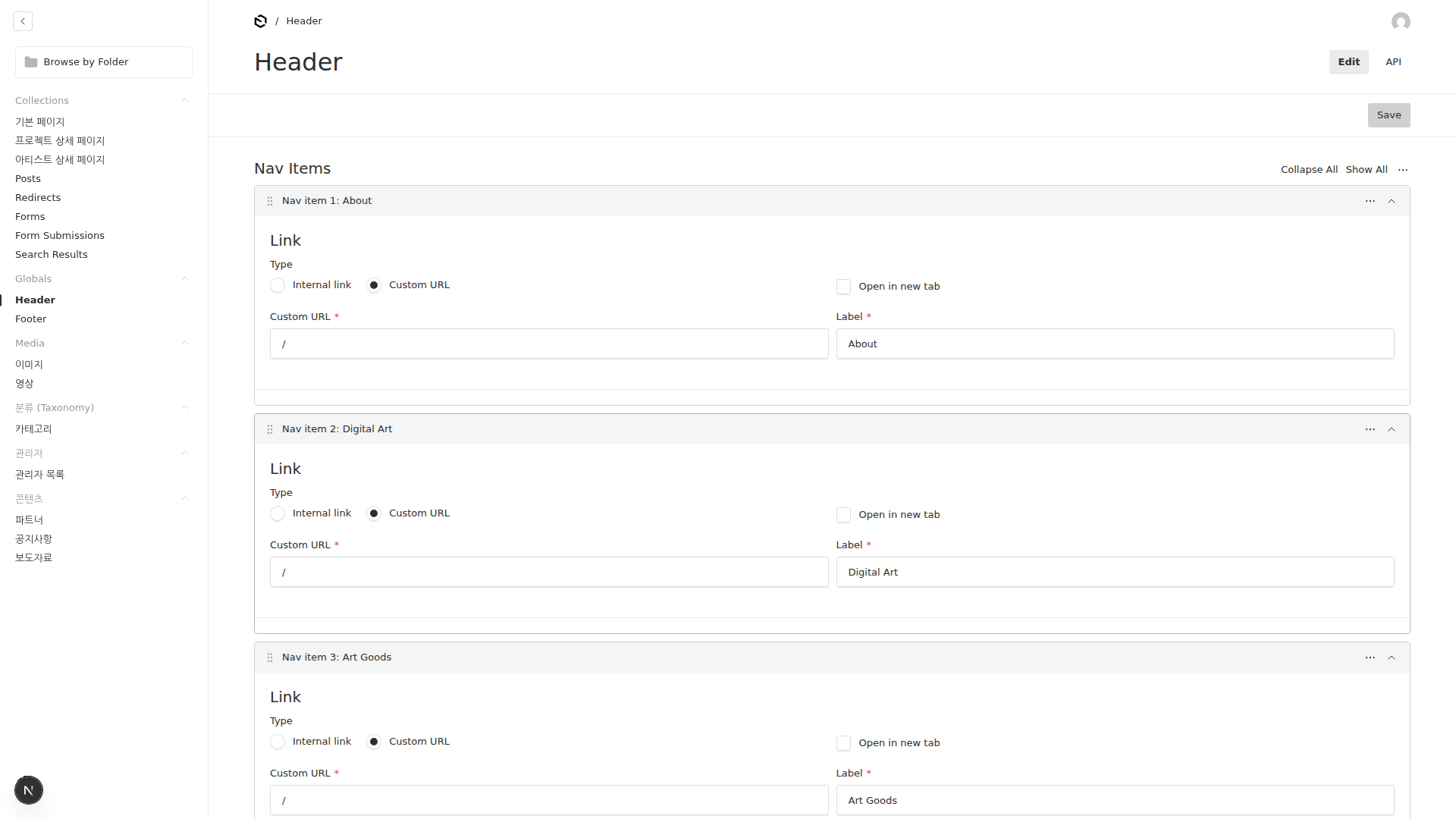
네비게이션 항목 구조
헤더는 최대 6개의 네비게이션 항목을 가질 수 있습니다.
| 위치 | 구성 요소 |
|---|---|
| 좌측 | 로고 |
| 중앙~우측 | 메뉴1, 메뉴2, 메뉴3, 메뉴4, 메뉴5, 메뉴6 |
네비게이션 항목 추가하기
-
네비게이션 항목 섹션에서 항목 추가 버튼을 클릭합니다.
-
항목 정보를 입력합니다:
| 필드 | 설명 |
|---|---|
| 링크 | 메뉴 링크 설정 (아래 상세) |
- 저장 버튼을 클릭합니다.
링크 설정 방법
링크 필드에서 두 가지 유형을 선택할 수 있습니다:
내부 링크 (Internal)
웹사이트 내의 페이지로 연결합니다.
- 링크 유형에서 "Internal"을 선택합니다.
- 참조 문서에서 연결할 페이지를 선택합니다.
- 필요시 라벨을 입력합니다 (비워두면 페이지 제목 사용).
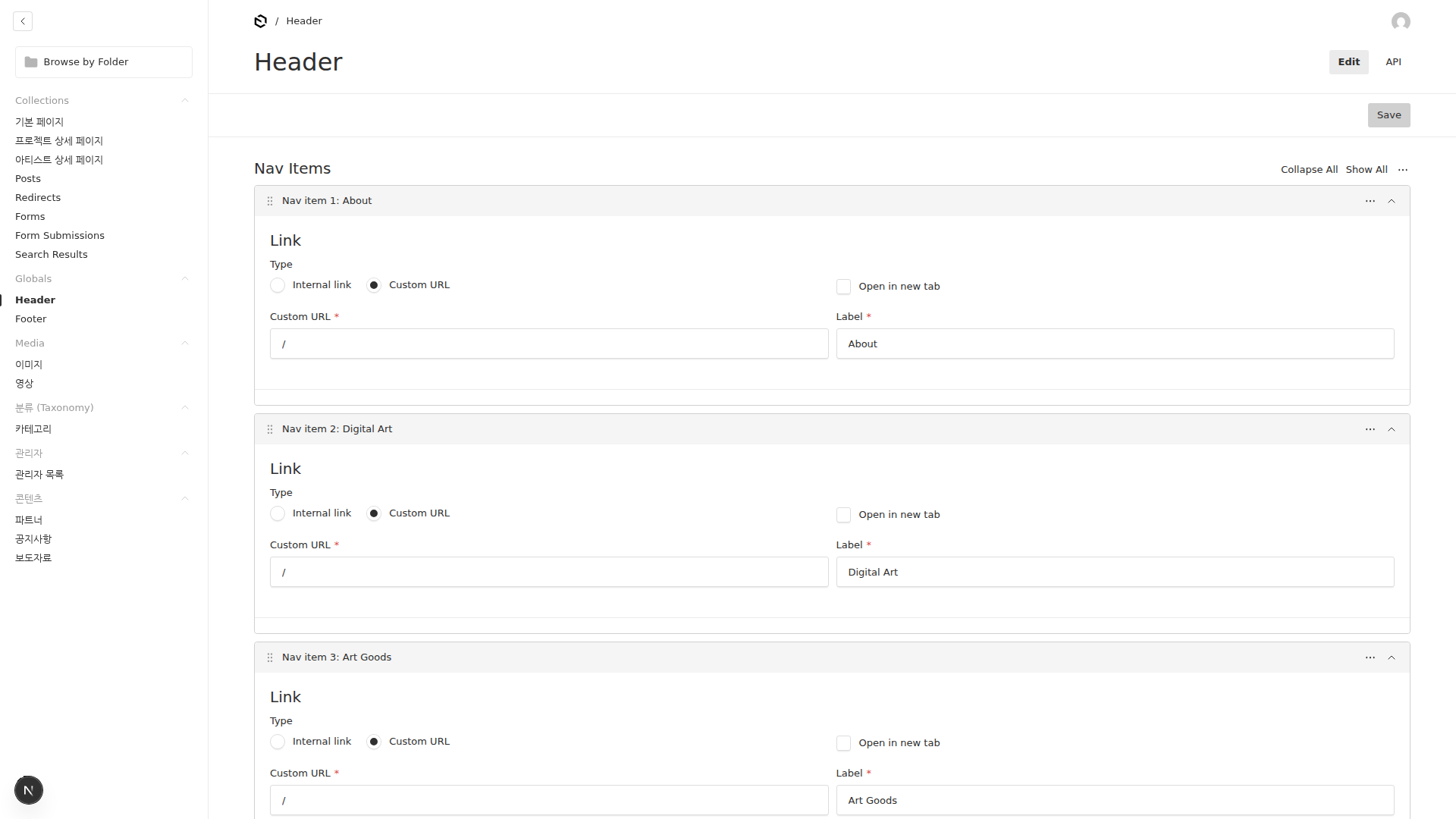
외부 링크 (Custom)
외부 웹사이트로 연결합니다.
- 링크 유형에서 "Custom"을 선택합니다.
- URL에 전체 주소를 입력합니다 (예:
https://2r2.io). - 라벨을 입력합니다.
- 필요시 새 탭에서 열기를 체크합니다.
네비게이션 순서 변경하기
- 이동할 항목의 좌측 드래그 핸들(⋮⋮)을 클릭합니다.
- 원하는 위치로 드래그합니다.
- 저장 버튼을 클릭합니다.
네비게이션 항목 삭제하기
- 삭제할 항목의 우측 더보기(⋯) 버튼을 클릭합니다.
- 삭제를 선택합니다.
- 저장 버튼을 클릭합니다.
6.2. 푸터 (Footer)
웹사이트 하단의 연락처, 소셜 링크, 저작권 정보를 설정합니다.
푸터 설정 열기
- 왼쪽 메뉴 하단의 Globals 섹션에서 푸터를 클릭합니다.
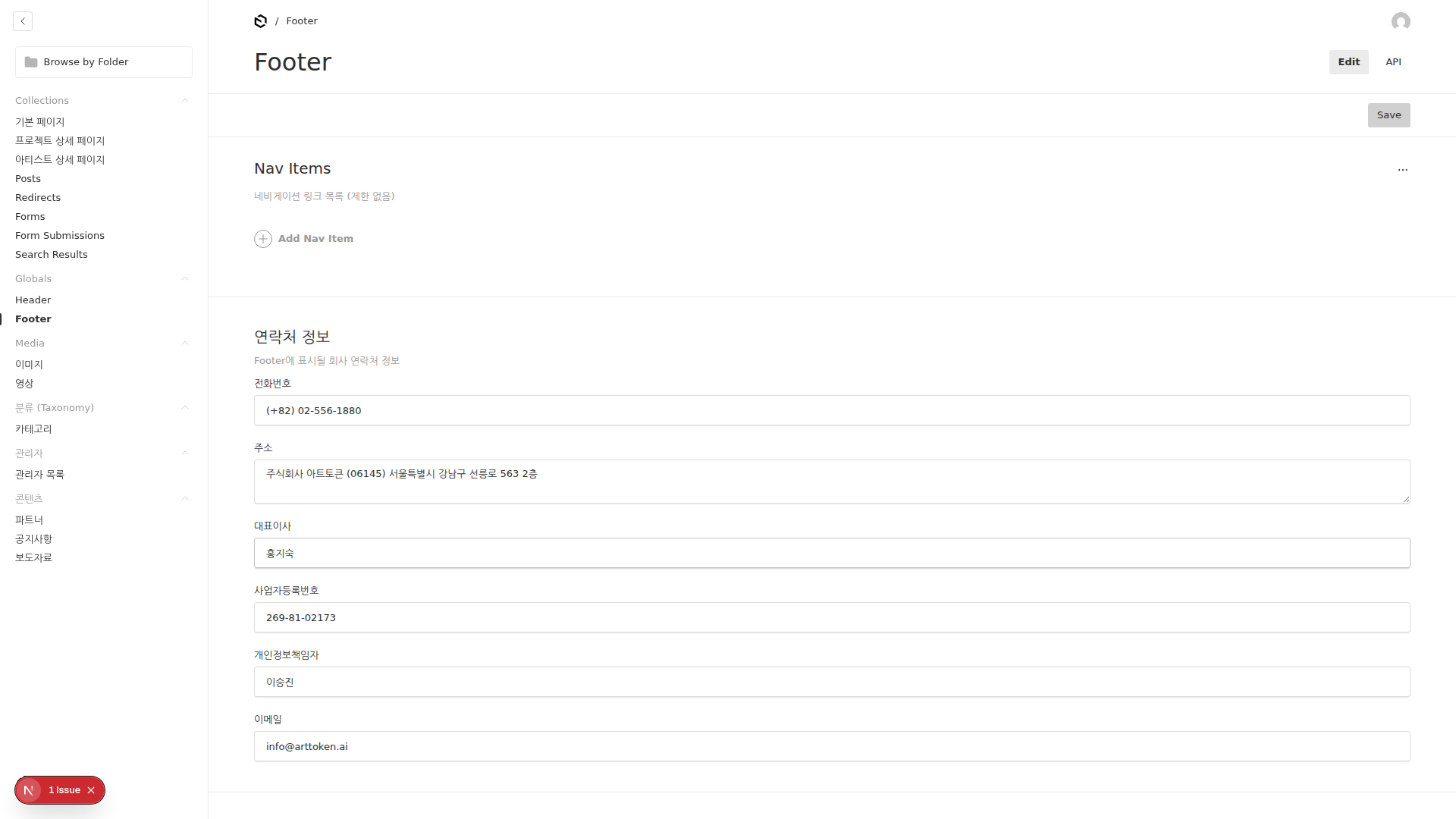
푸터 구성 요소
푸터는 다음과 같은 영역으로 구성됩니다:
| 영역 | 위치 | 포함 내용 |
|---|---|---|
| 푸터 네비게이션 | 상단 | 주요 페이지 링크 |
| 연락처 정보 | 중단 좌측 | 전화번호, 주소, CEO, 이메일 |
| 추가 텍스트 | 중단 중앙 | 사용자 정의 항목들 |
| 소셜 링크 | 중단 우측 | SNS 아이콘 링크 |
| 저작권 문구 | 하단 | © 2024- ARTTOKEN. All rights reserved. |
연락처 정보 설정
연락처 정보 섹션에서 다음 항목을 입력합니다:
| 필드 | 설명 | 예시 |
|---|---|---|
| 전화번호 | 대표 전화 | 02-1234-5678 |
| 주소 | 회사 주소 | 서울시 강남구... |
| CEO | 대표자 이름 | 홍길동 |
| 사업자등록번호 | 사업자 번호 | 123-45-67890 |
| 개인정보책임자 | 담당자 이름 | 김담당 |
| 이메일 | 대표 이메일 | contact@arttoken.co |
푸터 네비게이션 설정
푸터 상단에 표시되는 링크들을 설정합니다.
- 네비게이션 항목 섹션에서 항목 추가를 클릭합니다.
- 헤더와 동일한 방식으로 링크를 설정합니다.
- 저장 버튼을 클릭합니다.
추가 텍스트 설정
연락처 외에 추가로 표시할 정보를 입력합니다.
- 추가 텍스트 섹션에서 항목 추가를 클릭합니다.
- 정보를 입력합니다:
| 필드 | 설명 | 예시 |
|---|---|---|
| 라벨 | 항목 제목 | 영업시간 |
| 값 | 항목 내용 | 평일 09:00 - 18:00 |
- 저장 버튼을 클릭합니다.
소셜 링크 설정
SNS 아이콘 링크를 추가합니다.
- 소셜 미디어 / 아이콘 링크 섹션에서 항목 추가를 클릭합니다.
- 정보를 입력합니다:
| 필드 | 설명 | 필수 |
|---|---|---|
| 아이콘 이미지 | 소셜 미디어 아이콘 (SVG/PNG 권장) | ✓ |
| 대체 텍스트 | 아이콘 설명 (예: Instagram) | ✓ |
| 링크 URL | 해당 SNS 페이지 주소 | ✓ |
| 새 탭에서 열기 | 새 창에서 열기 여부 |
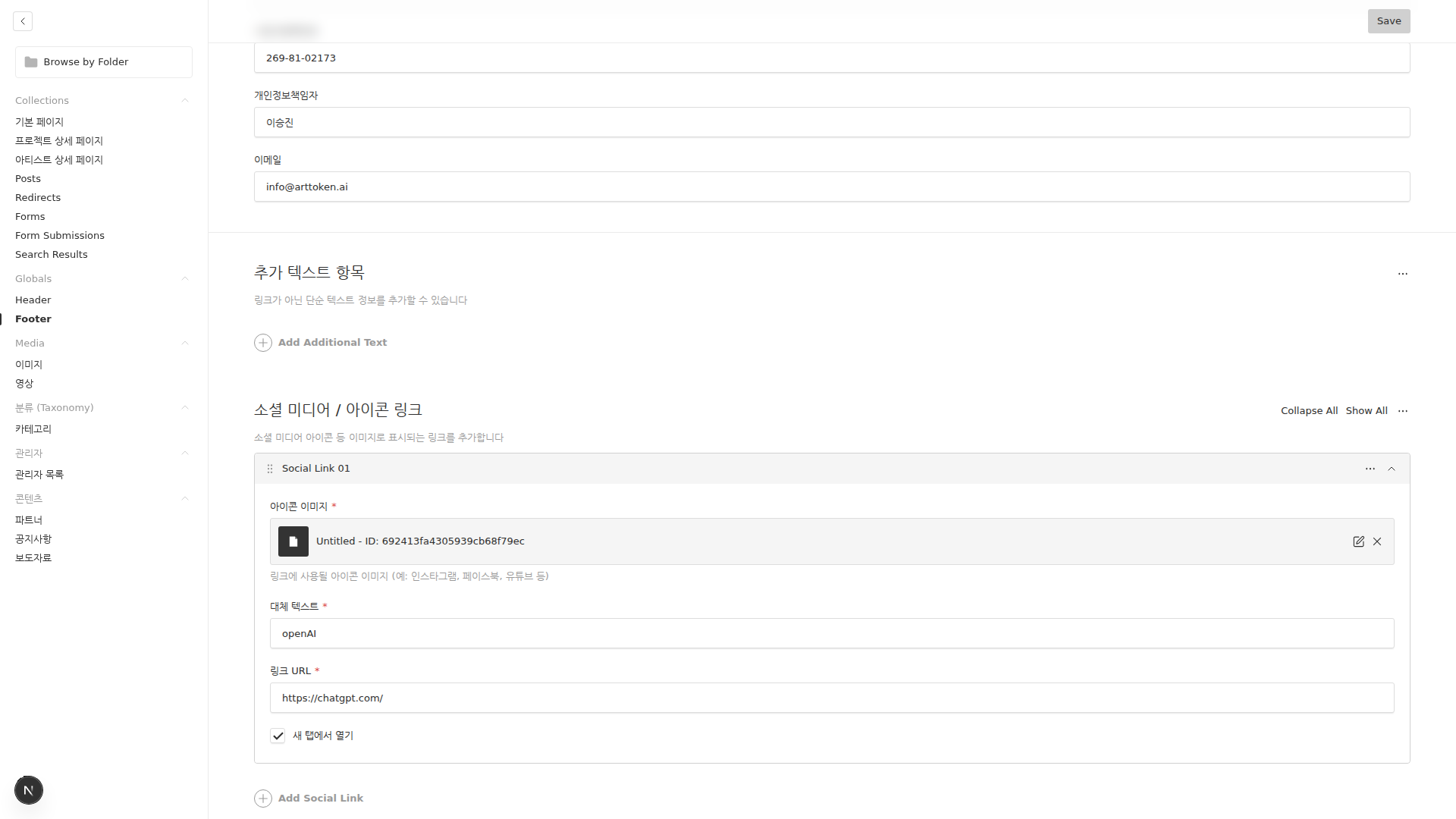
💡 팁: 플랫폼 제한 없이 원하는 소셜 미디어 아이콘을 자유롭게 추가할 수 있습니다.
저작권 문구 설정
- 저작권 필드에 저작권 문구를 입력합니다.
-
예:
© 2024- ARTTOKEN. All rights reserved. -
저장 버튼을 클릭합니다.
💡 팁:
© 2024-형식으로 시작 연도만 표기하면 매년 수정할 필요가 없습니다.
설정 변경 시 주의사항
즉시 반영
- 헤더/푸터 설정을 저장하면 모든 페이지에 즉시 반영됩니다.
- 별도의 발행 과정이 필요 없습니다.
변경 전 확인
- 저장하기 전에 미리보기로 확인하세요.
- 잘못된 링크가 설정되면 사용자가 오류 페이지를 보게 됩니다.
링크 테스트
설정 후 실제 웹사이트에서: 1. 모든 네비게이션 링크를 클릭해봅니다. 2. 올바른 페이지로 이동하는지 확인합니다. 3. 새 탭 설정이 의도대로 작동하는지 확인합니다.