7. 관리자 계정
이 문서에서는 Admin 패널의 관리자 계정을 관리하는 방법을 설명합니다.
7.1. 관리자 목록 (Users)
Admin 패널에 접속할 수 있는 관리자 계정을 관리합니다.
관리자 목록 보기
- 왼쪽 메뉴에서 관리자 > 관리자 목록을 클릭합니다.
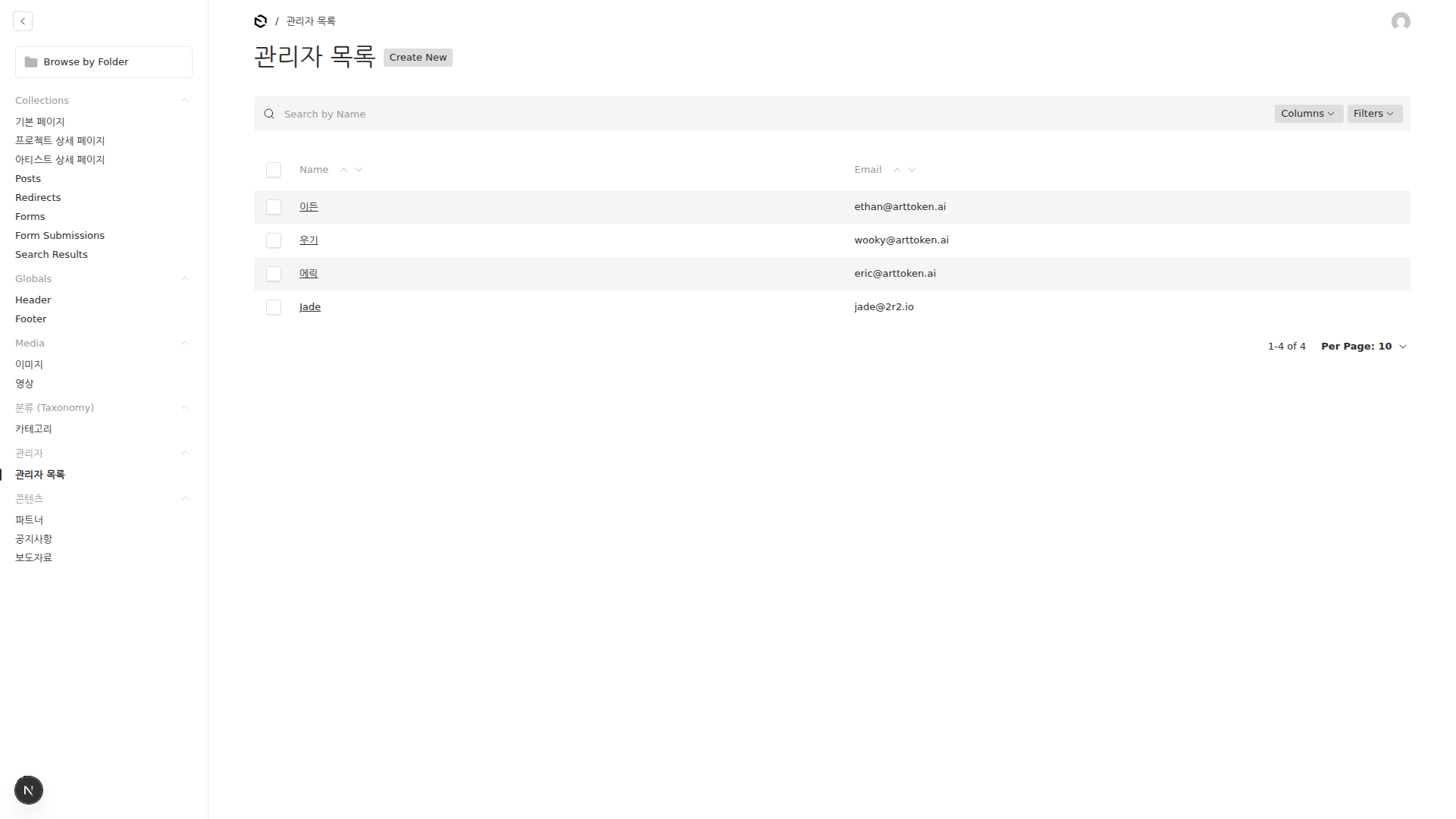
목록에는 다음 정보가 표시됩니다: - 이름 - 이메일
관리자 계정 관리
새 관리자 추가하기
-
새로 만들기 버튼을 클릭합니다.
-
관리자 정보를 입력합니다:
| 필드 | 설명 | 필수 |
|---|---|---|
| 이메일 | 로그인에 사용할 이메일 주소 | ✓ |
| 이름 | 관리자 이름 | ✓ |
| 비밀번호 | 로그인 비밀번호 | ✓ |
| 비밀번호 확인 | 비밀번호 재입력 | ✓ |
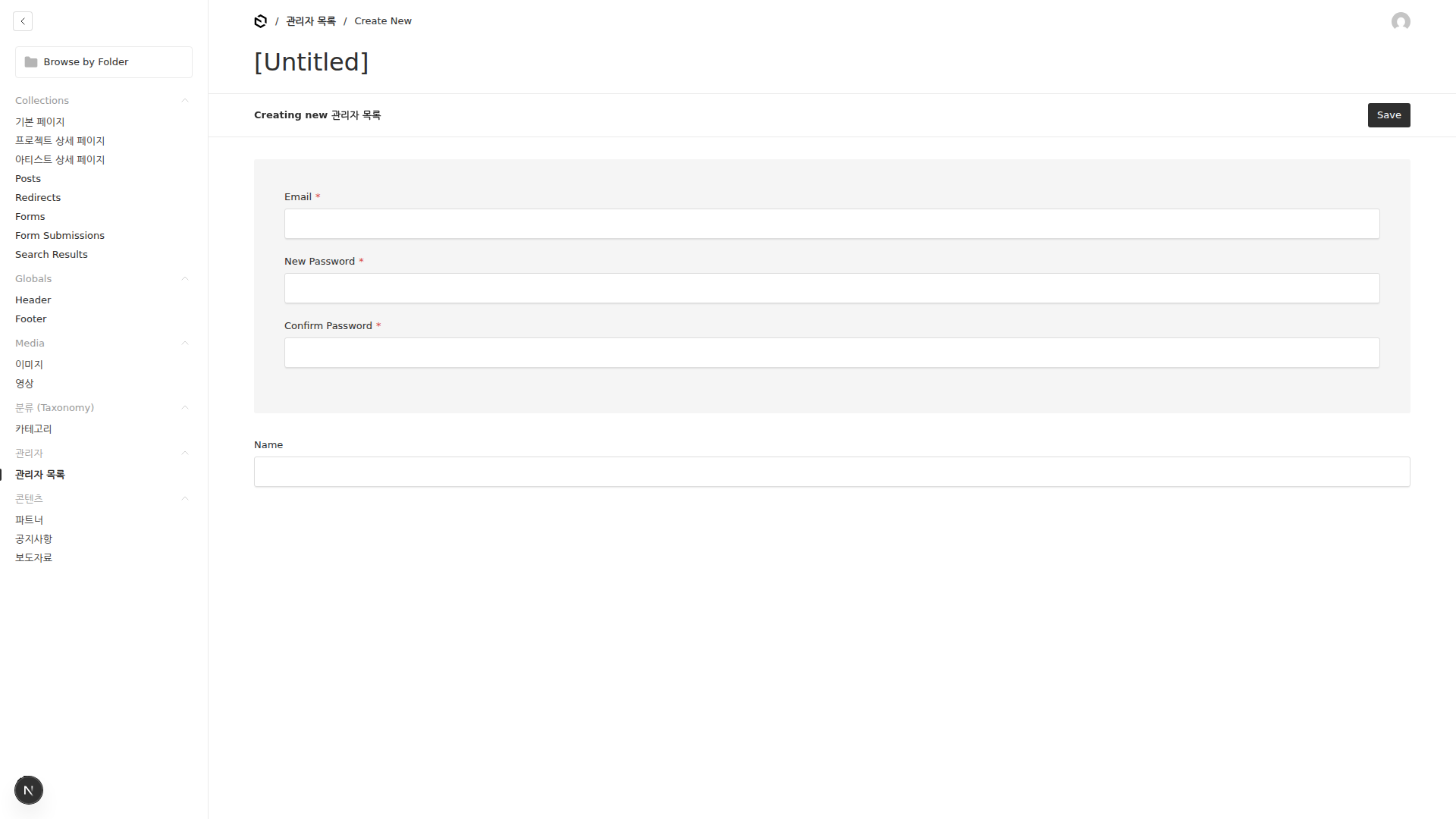
- 저장 버튼을 클릭합니다.
💡 팁: 새 관리자에게 이메일과 임시 비밀번호를 전달하고, 첫 로그인 후 비밀번호를 변경하도록 안내하세요.
관리자 정보 수정하기
- 관리자 목록에서 수정할 계정을 클릭합니다.
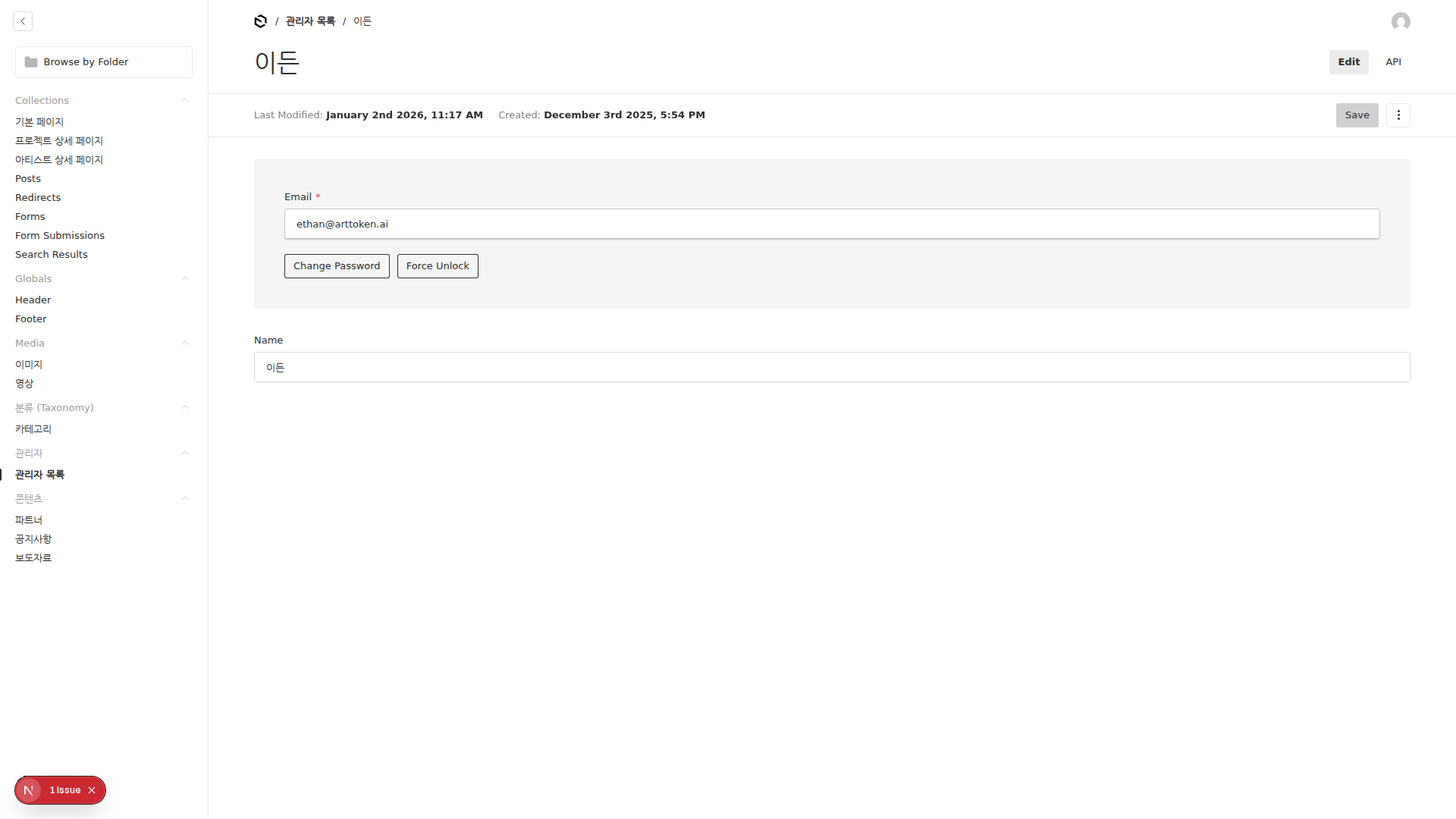
- 정보를 수정합니다.
- 저장 버튼을 클릭합니다.
비밀번호 변경하기
다른 관리자의 비밀번호 변경
- 해당 관리자의 편집 화면으로 이동합니다.
- 비밀번호 필드에 새 비밀번호를 입력합니다.
- 비밀번호 확인 필드에 동일하게 입력합니다.
- 저장 버튼을 클릭합니다.
내 비밀번호 변경
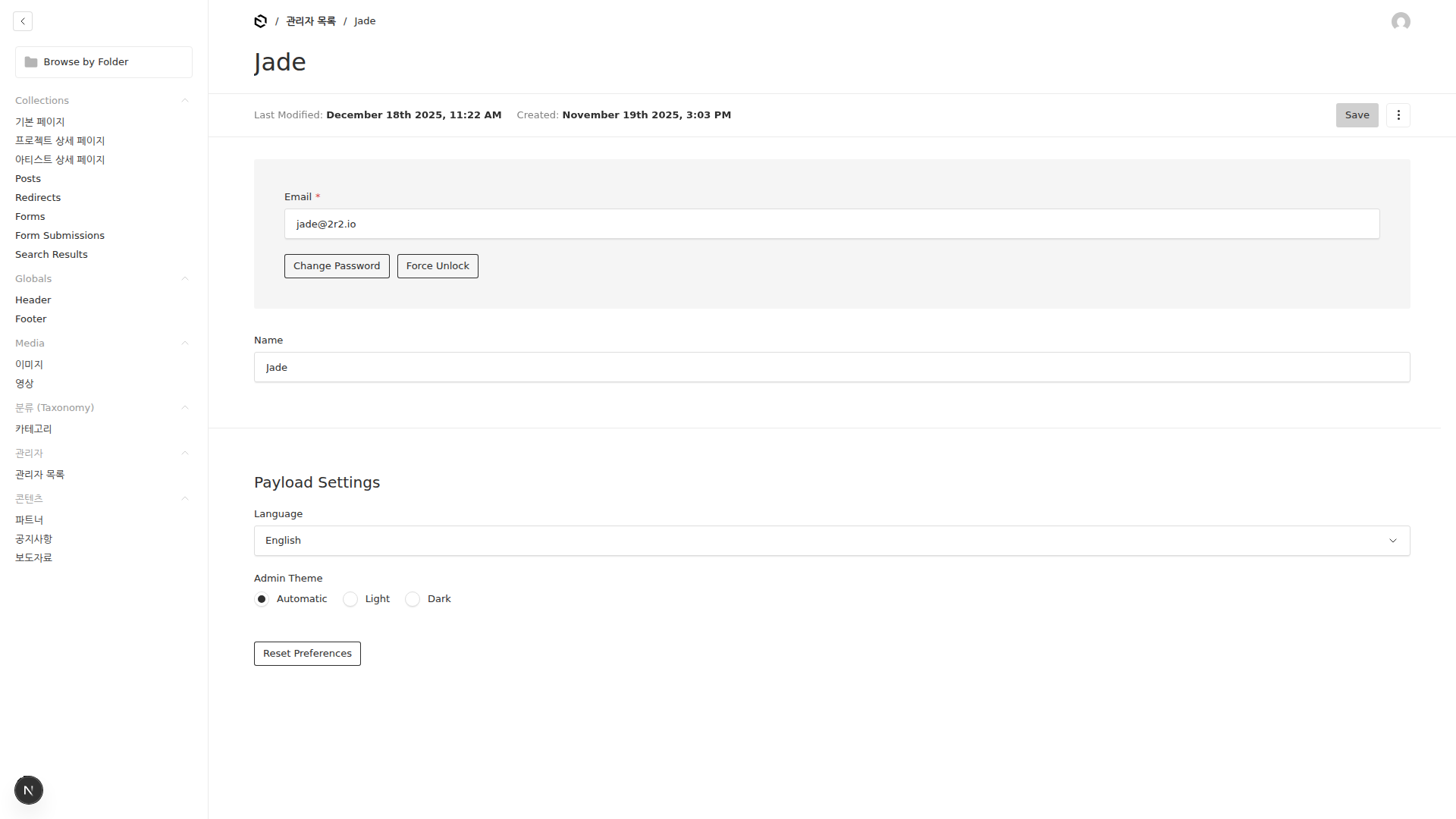
- 화면 좌측 하단의 프로필 아이콘을 클릭합니다.
- 계정을 선택합니다.
- 비밀번호 변경 섹션에서 새 비밀번호를 입력합니다.
- 저장 버튼을 클릭합니다.
관리자 삭제하기
⚠️ 주의: 삭제된 관리자 계정은 복구할 수 없습니다.
- 삭제할 관리자의 편집 화면으로 이동합니다.
- 우측 상단의 더보기(⋯) 버튼을 클릭합니다.
- 삭제를 선택합니다.
- 확인 팝업에서 삭제를 클릭합니다.
⚠️ 주의: 본인 계정은 삭제할 수 없습니다. 다른 관리자에게 요청하세요.
비밀번호 찾기
비밀번호를 잊어버린 경우:
- Admin 로그인 화면에서 비밀번호 찾기 링크를 클릭합니다.
- 등록된 이메일 주소를 입력합니다.
- 전송 버튼을 클릭합니다.
- 이메일로 전송된 링크를 클릭합니다.
- 새 비밀번호를 설정합니다.
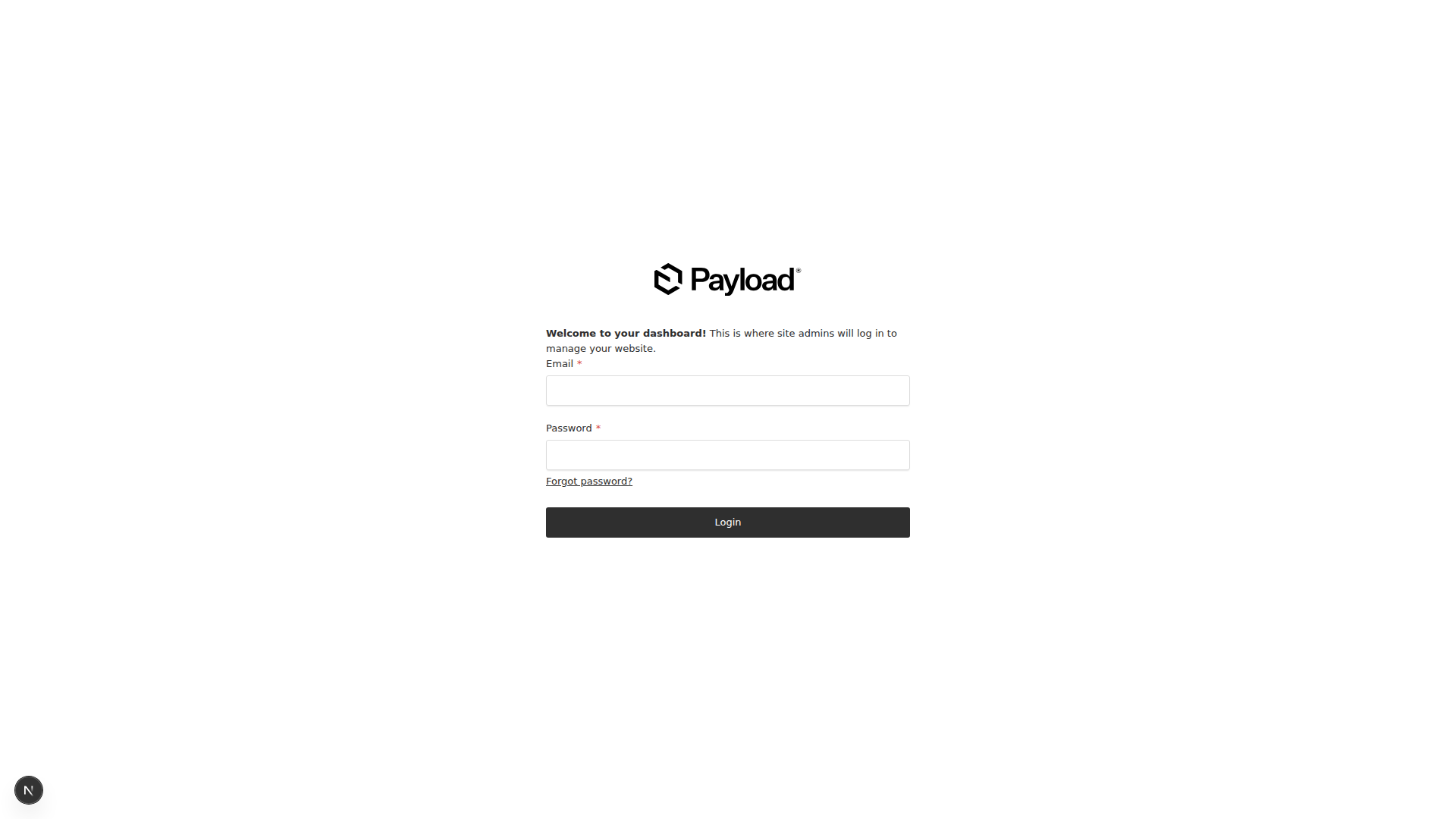
💡 팁: 비밀번호 재설정 이메일이 오지 않는다면 스팸 폴더를 확인하세요.
보안 권장사항
강력한 비밀번호 사용
- 최소 8자 이상
- 영문 대소문자, 숫자, 특수문자 조합
- 개인정보(생일, 이름 등) 포함 금지
- 다른 사이트와 다른 비밀번호 사용
계정 관리
- 퇴사자의 계정은 즉시 삭제
- 불필요한 계정은 생성하지 않음
- 정기적으로 관리자 목록 검토
로그인 보안
- 공용 컴퓨터에서 로그인 후 반드시 로그아웃
- 브라우저에 비밀번호 저장 시 주의
- 의심스러운 로그인 시도 발견 시 즉시 비밀번호 변경
다음 단계
- 8. 공통 기능 가이드 - 블록 에디터, 미리보기 등
- 1. 시작하기 - Admin 기본 사용법