8. 공통 기능 가이드
이 문서에서는 Admin 패널의 공통 기능들을 상세히 설명합니다.
목차
- 8.1. 블록 에디터 사용법
- 8.2. 블록 종류별 가이드 (25종)
- 범용 블록 (13개) - 탑배너, 글 편집기, 슬라이드쇼, 로고 그리드 등
- 통합/레이아웃 블록 (6개) - 페이지 헤더, 탭 메뉴, 이미지 그리드 등
- 특수 블록 (6개) - 오시는 길, 사업 소개, 층별 안내 등
- 8.3. 이미지/영상 업로드
- 8.4. 링크 추가하기
- 8.5. 검색 설정
- 8.6. 미리보기 (Live Preview)
- 8.7. 임시저장 & 발행
- 8.8. 예약 발행
8.1. 블록 에디터 사용법
페이지의 콘텐츠는 블록 단위로 구성됩니다. 블록을 조합하여 다양한 레이아웃의 페이지를 만들 수 있습니다.
블록 추가하기
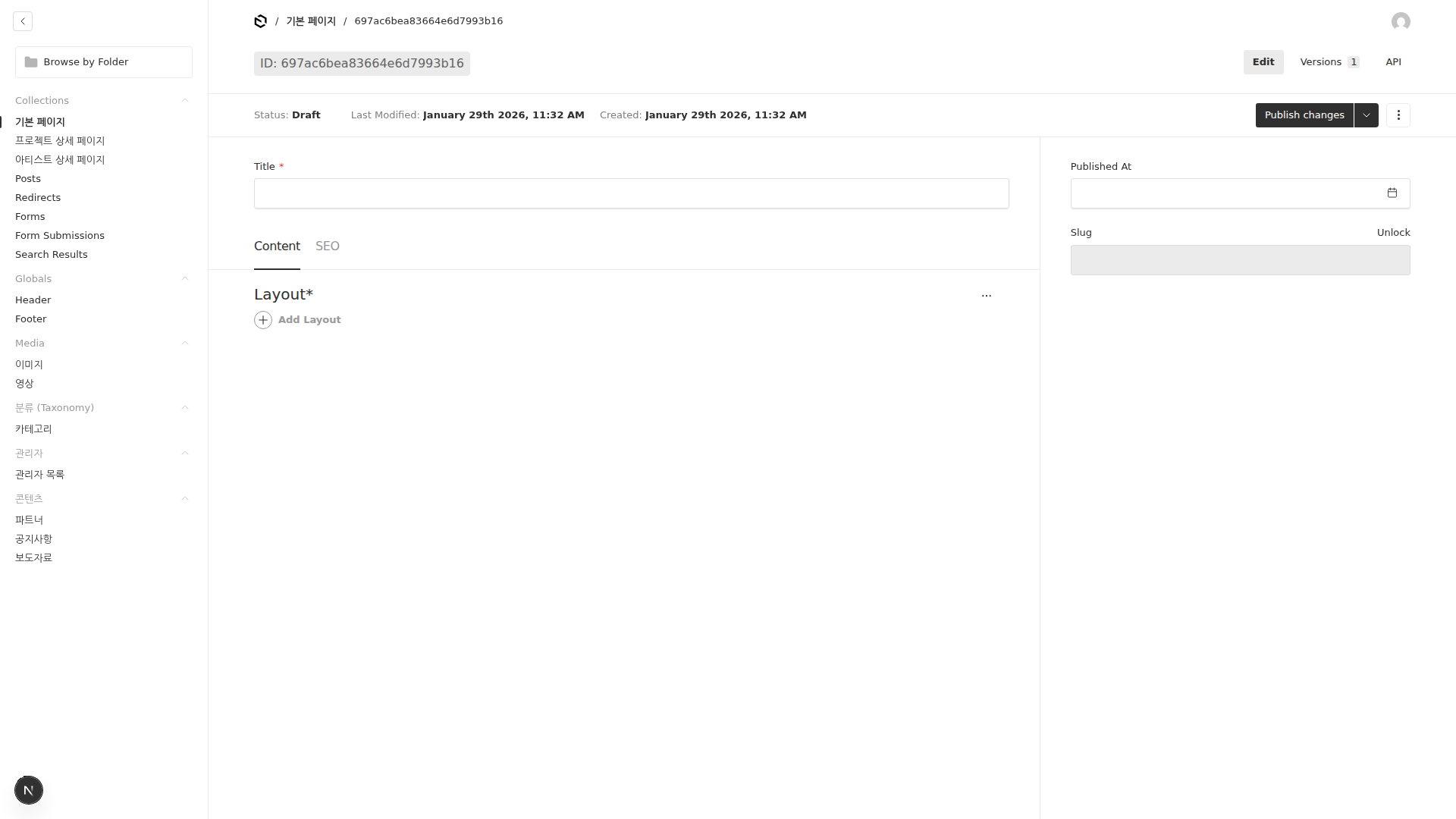
- 페이지 편집 화면에서 레이아웃 섹션을 찾습니다.
- 블록 추가 버튼을 클릭합니다.
- 팝업에서 원하는 블록 유형을 선택합니다.
- 블록의 필드를 입력합니다.
블록 순서 변경하기
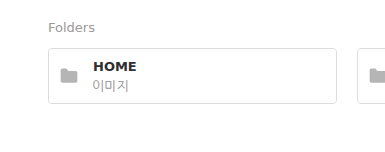
- 이동할 블록의 좌측 드래그 핸들(⋮⋮)을 클릭합니다.
- 원하는 위치로 드래그합니다.
블록 복제하기
- 블록 우측의 더보기(⋯) 버튼을 클릭합니다.
- 복제를 선택합니다.
- 동일한 블록이 아래에 추가됩니다.
블록 삭제하기
- 블록 우측의 더보기(⋯) 버튼을 클릭합니다.
- 삭제를 선택합니다.
블록 접기/펼치기
블록이 많을 때 편집 화면을 정리할 수 있습니다:
- 블록 제목 영역을 클릭하면 블록이 접힙니다.
- 다시 클릭하면 펼쳐집니다.
8.2. 블록 종류별 가이드 (25종)
📚 Storybook에서 모든 블록 확인하기
각 블록의 실제 렌더링 결과와 다양한 옵션을 Storybook에서 직접 확인할 수 있습니다.
- 좌측 메뉴에서
Blocks카테고리를 펼치면 모든 블록을 확인할 수 있습니다.- 각 블록의
Docs탭에서 상세 설명과 사용법을 확인하세요.Controls패널에서 옵션을 변경하며 실시간으로 결과를 확인할 수 있습니다.
블록 분류 개요
| 분류 | 블록 수 | 용도 |
|---|---|---|
| 범용 블록 | 13개 | 다양한 페이지에서 사용 |
| 통합/레이아웃 블록 | 6개 | 페이지 구조, 그리드 |
| 특수 블록 | 6개 | 특정 기능 전용 |
범용 블록 (13개)
1. 탑배너 (Hero)
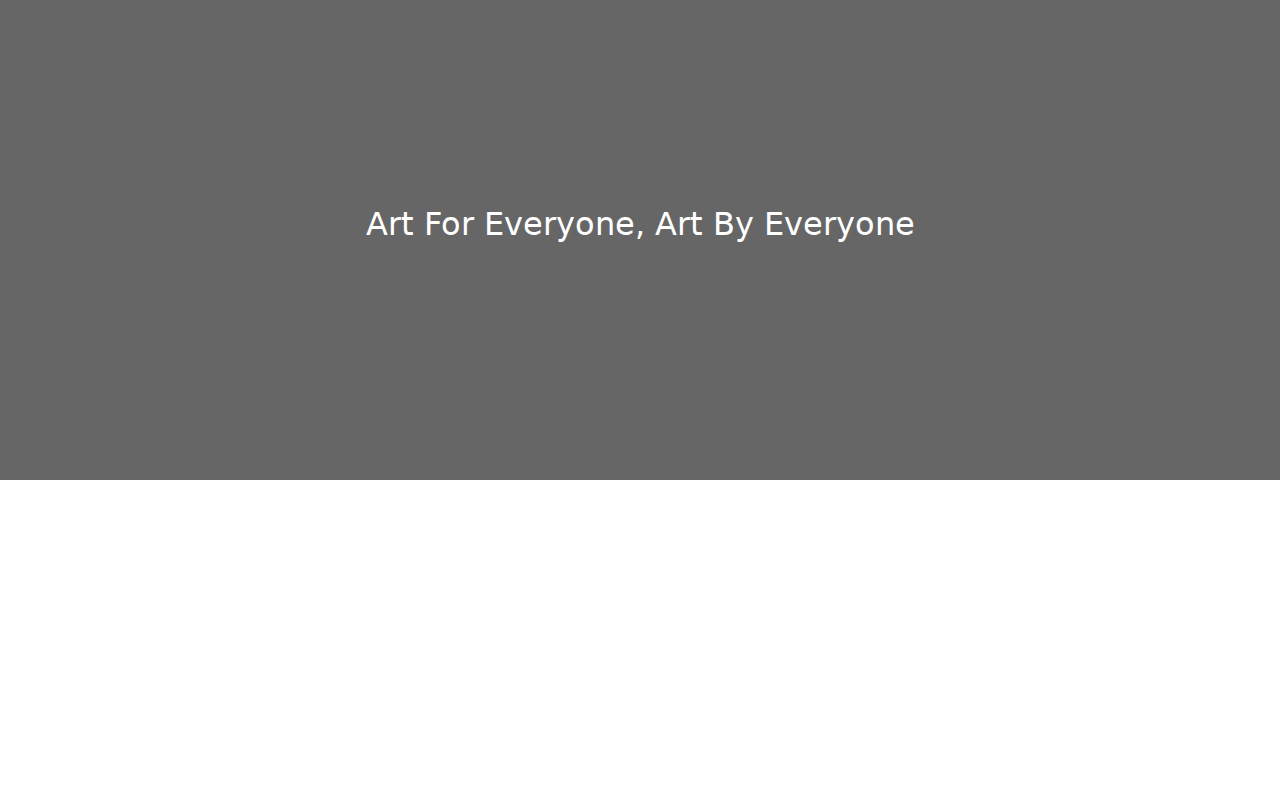
페이지 최상단에 배치되는 대형 배너입니다. 배경 이미지/영상 위에 슬로건을 표시합니다.
필드:
| 필드 | 설명 | 필수 |
|---|---|---|
| 배경 타입 | image (이미지) 또는 video (영상) | ✓ |
| 배경 이미지 | 배경으로 사용할 이미지 | 조건부 |
| 배경 영상 | 배경으로 사용할 영상 | 조건부 |
| 헤드라인 | 메인 문구 (H1) | |
| 태그라인 | 서브 문구 (H2) | |
| 설명 | 추가 설명 텍스트 |
사용 예시: - 메인 페이지 상단 - 서비스 소개 페이지 상단
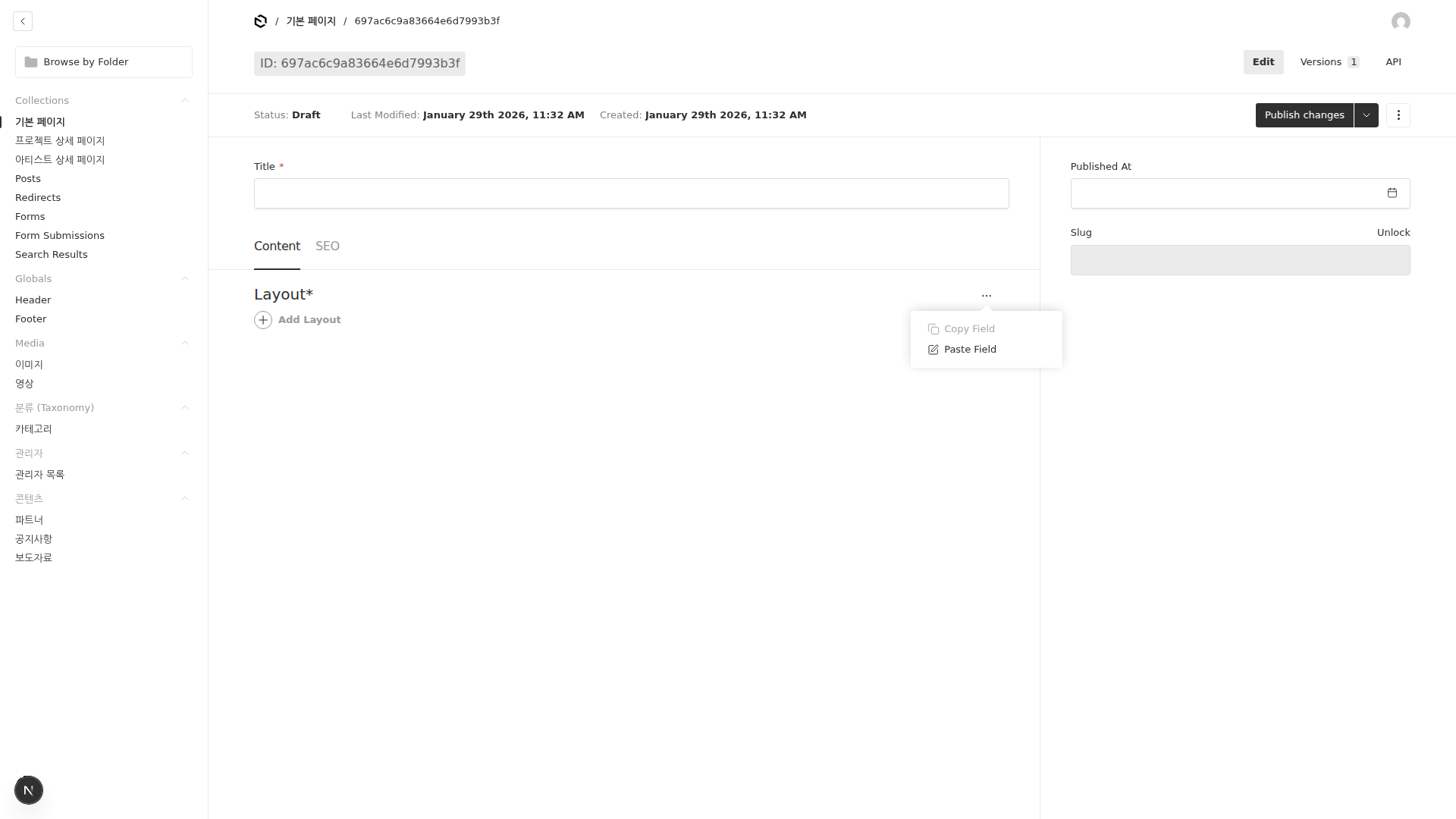
Admin 설정 화면:
실제 렌더링 결과:
💡 팁: 배경 영상은 자동으로 음소거되어 재생됩니다.
2. 리치 텍스트 (Rich Text)
자유로운 텍스트 콘텐츠를 작성합니다. 풀 기능의 리치 에디터를 지원합니다.
필드:
| 필드 | 설명 | 필수 |
|---|---|---|
| 섹션 제목 | 상단에 표시될 제목 | |
| 콘텐츠 | 본문 내용 (리치 에디터) | ✓ |
| 최대 너비 | prose / 4xl / 6xl / full | |
| 정렬 | left / center / right | |
| 배경색 | transparent / white / gray-50 / gray-100 | |
| 상하 여백 | none / sm / md / lg / xl |
리치 에디터 기능: - 텍스트 서식 (굵게, 기울임, 밑줄, 취소선) - 제목 레벨 (H2, H3, H4) - 목록 (순서 있음/없음) - 링크 삽입 - 이미지 삽입 - 인용구 - 코드 블록
Admin 설정 화면:
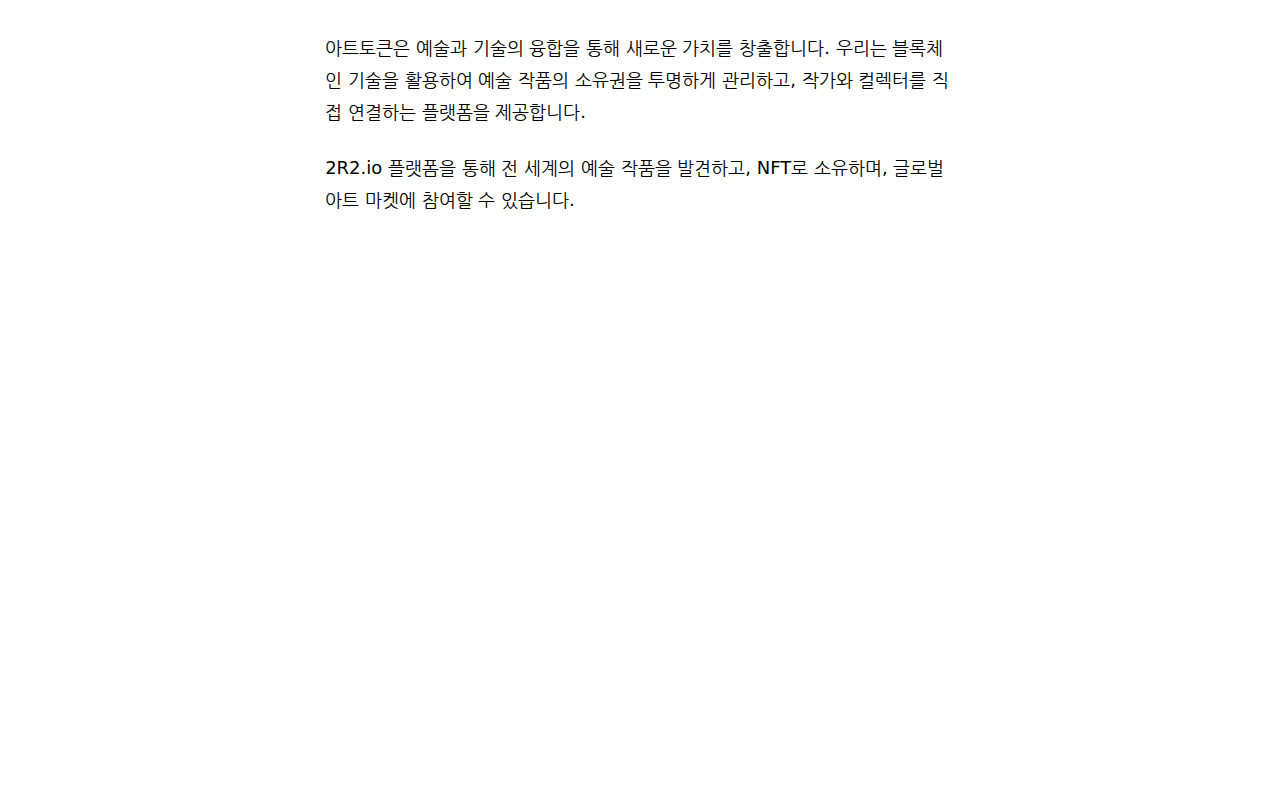
실제 렌더링 결과:
3. 슬라이드쇼 (Slideshow)
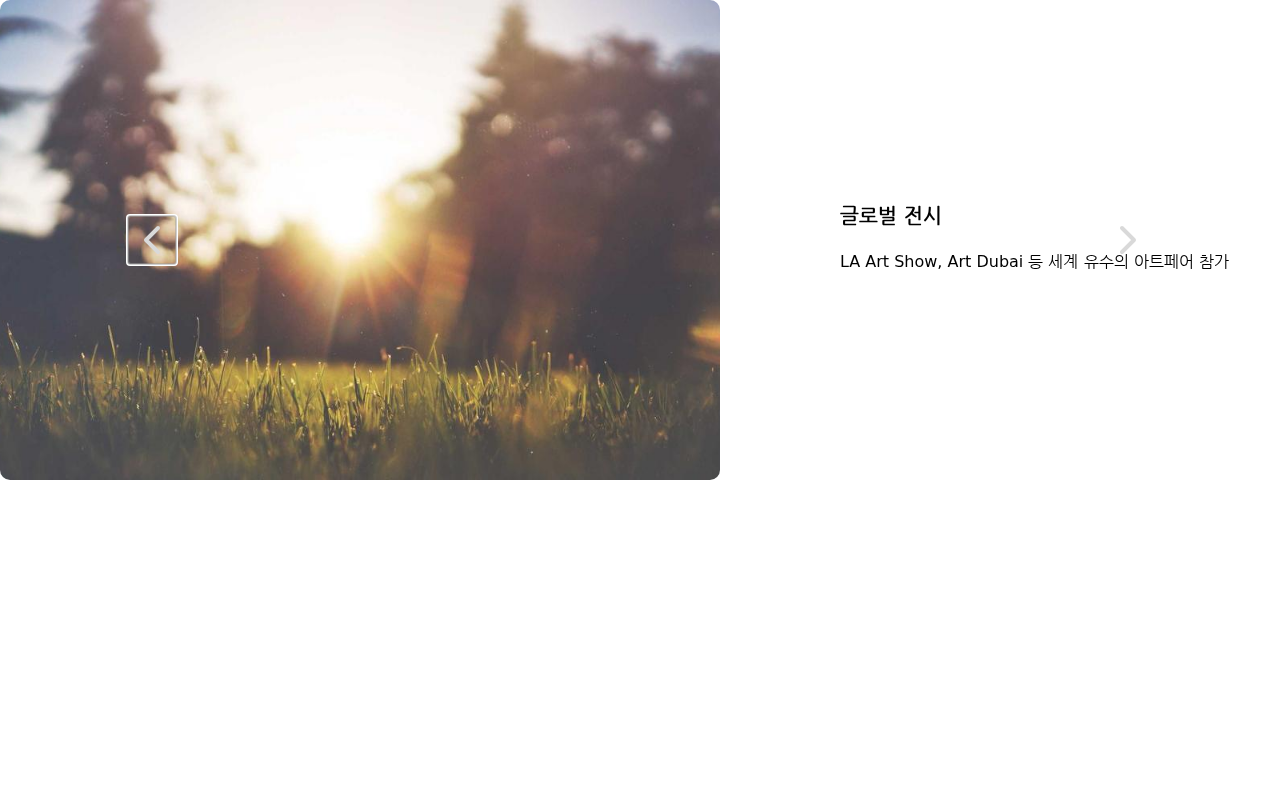
미디어와 텍스트를 슬라이드 형태로 표시합니다. 좌측에 미디어, 우측에 텍스트가 배치됩니다.
필드:
| 필드 | 설명 | 필수 |
|---|---|---|
| 슬라이드 | 슬라이드 목록 (1~20개) | ✓ |
| ├ 미디어 | 이미지/영상/임베드 | ✓ |
| ├ 제목 | 슬라이드 제목 | |
| ├ 설명 | 슬라이드 설명 (리치 텍스트) | |
| └ 대체 텍스트 | 접근성용 설명 | |
| 자동 재생 | 슬라이드 자동 전환 | |
| 화살표 표시 | 좌우 네비게이션 화살표 | |
| 점 표시 | 하단 페이지네이션 점 |
Admin 설정 화면:
실제 렌더링 결과:
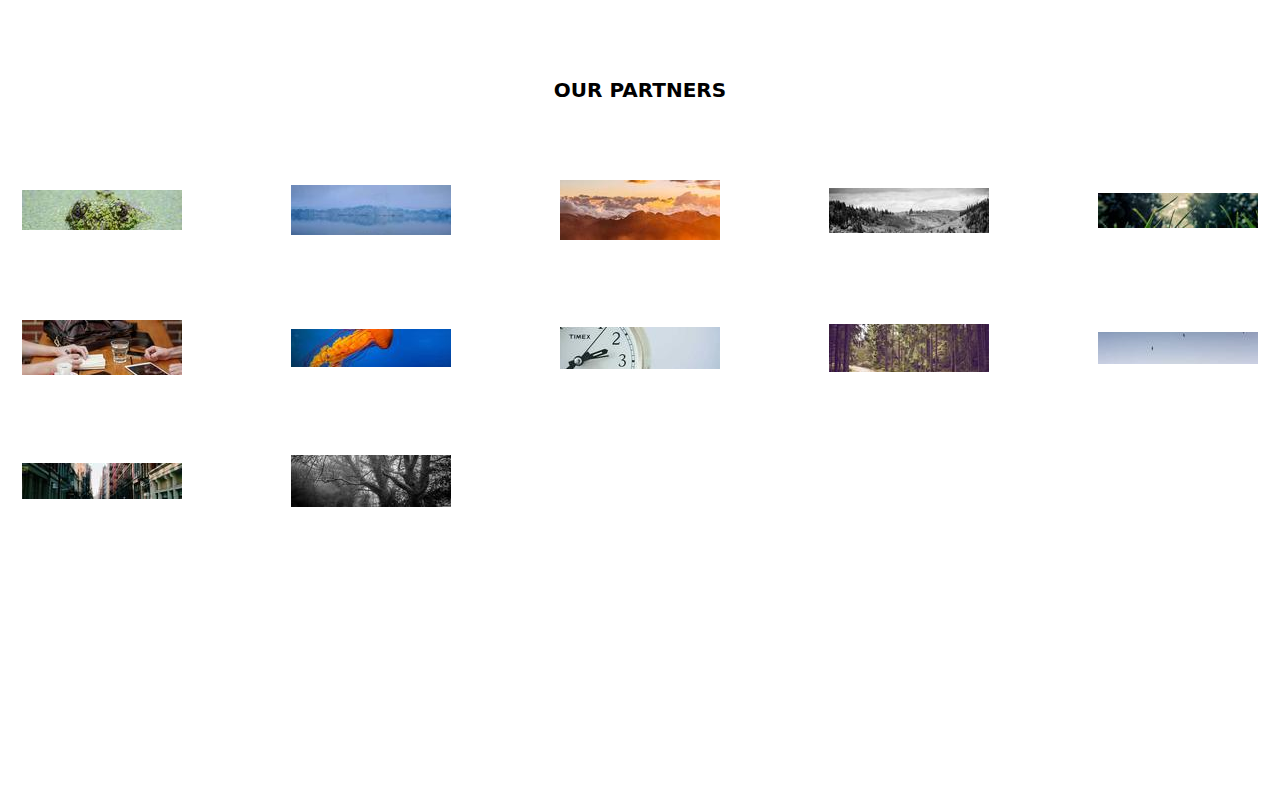
4. 로고 그리드 (Logo Grid)
파트너/클라이언트 로고를 6열 그리드로 표시합니다.
필드:
| 필드 | 설명 | 필수 |
|---|---|---|
| 섹션 제목 | 상단 제목 | |
| 데이터 소스 | collection (자동) / manual (수동) | ✓ |
| 파트너 유형 | brand / client (자동 모드) | |
| 로고 목록 | 수동 입력 시 로고 배열 (1~50개) | |
| ├ 이름 | 파트너/회사 이름 | ✓ |
| └ 로고 | 로고 이미지 |
데이터 소스 설명: - collection: 파트너 컬렉션에서 자동으로 불러옴 - manual: 직접 로고를 추가
Admin 설정 화면:
실제 렌더링 결과:
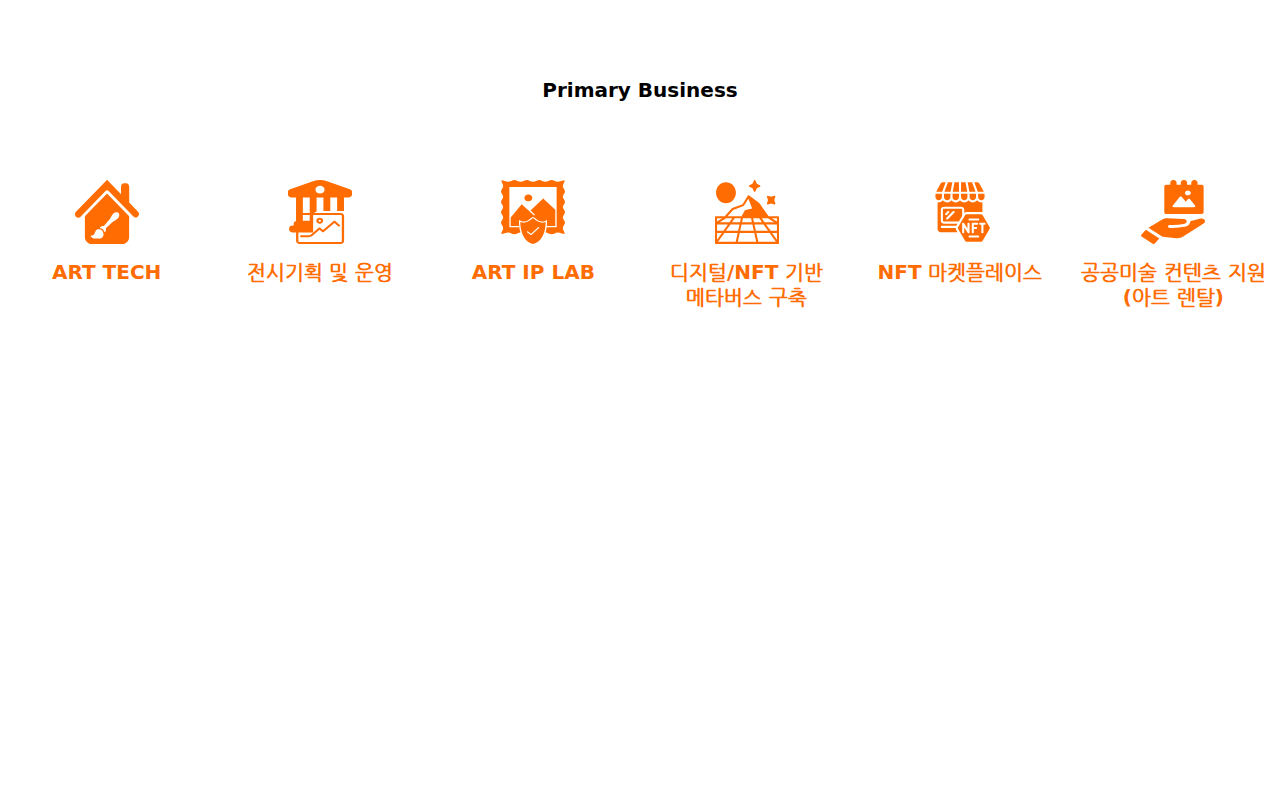
5. 아이콘 주제 (Icon Subject)
SVG 아이콘과 라벨을 그리드로 표시합니다. 64x64 크기의 아이콘이 표시됩니다.
필드:
| 필드 | 설명 | 필수 |
|---|---|---|
| 섹션 제목 | 상단 제목 | |
| 가로 배치 개수 | 3 / 4 / 5 / 6 / 8 | ✓ |
| 아이콘 아이템 | 아이콘 목록 (1~50개) | ✓ |
| ├ 아이콘 | SVG 이미지 권장 | ✓ |
| ├ 라벨 | 아이콘 아래 텍스트 | ✓ |
| ├ 라벨 색상 | Hex 코드 (예: #FF6C02) | |
| └ 링크 | 클릭 시 이동할 URL |
사용 예시: - 기술 스택 표시 - 서비스 카테고리 - 기능 아이콘 나열
Admin 설정 화면:
실제 렌더링 결과:
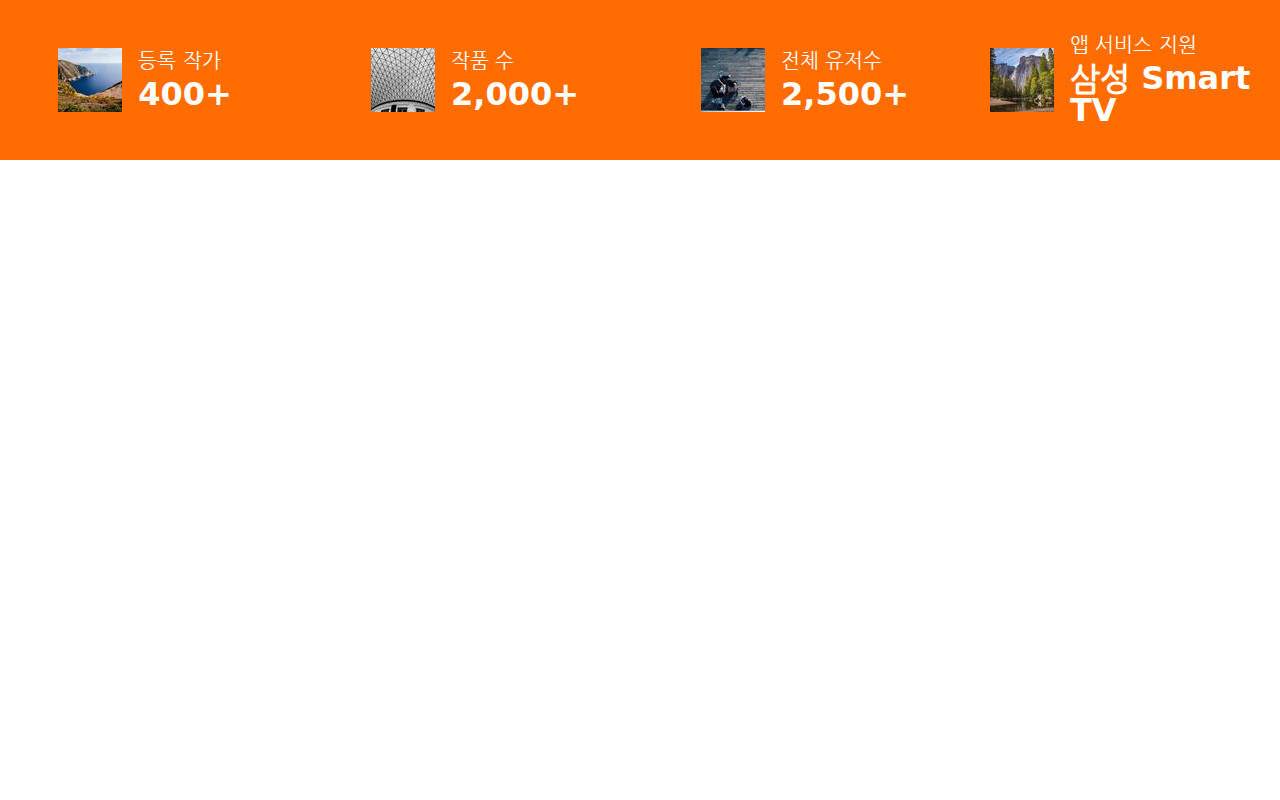
6. 통계 (Stats)
숫자/수치를 가로로 나열하여 표시합니다. 아이콘 + 라벨 + 값 형태입니다.
필드:
| 필드 | 설명 | 필수 |
|---|---|---|
| 섹션 제목 | 상단 제목 | |
| 숫자 애니메이션 | 카운트업 효과 | |
| 통계 항목 | 항목 목록 (1~8개) | |
| ├ 아이콘 | 항목 아이콘 | |
| ├ 라벨 | 항목 설명 | ✓ |
| ├ 값 | 숫자 값 | ✓ |
| └ 접미사 | +, %, 명 등 |
사용 예시: - 누적 방문자 수 - 협력사 수 - 서비스 이용 통계
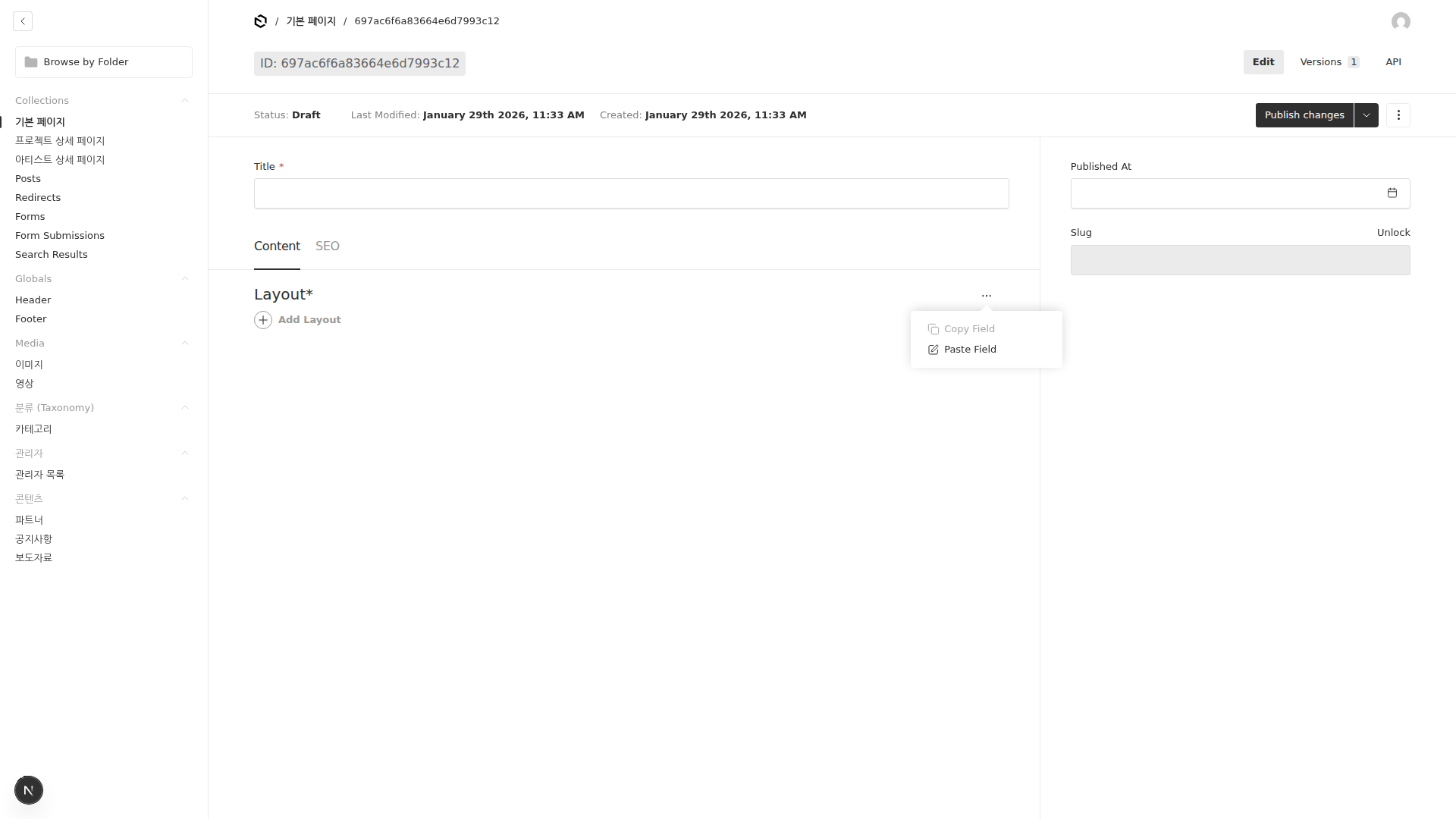
Admin 설정 화면:
실제 렌더링 결과:
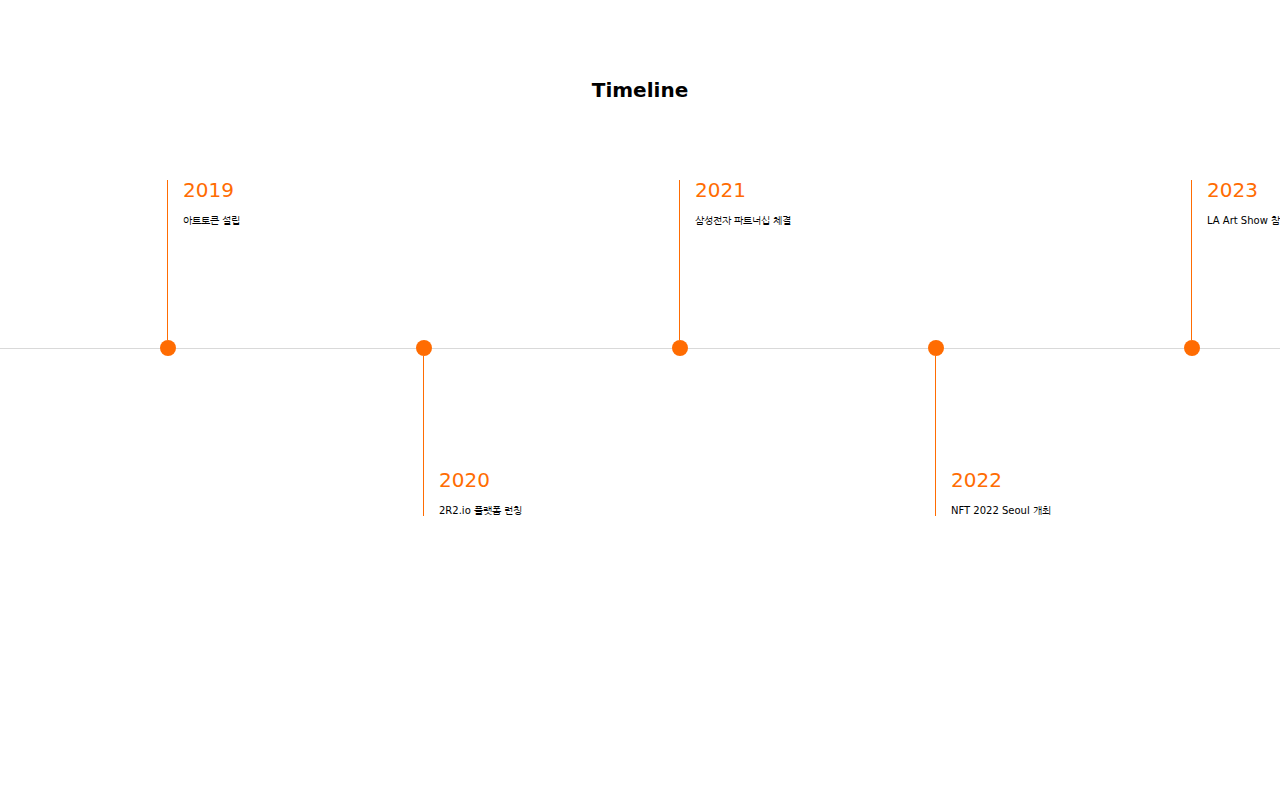
7. 타임라인 (Timeline)
연혁을 가로형 타임라인으로 표시합니다. 중앙 선을 기준으로 위/아래 번갈아 배치됩니다.
필드:
| 필드 | 설명 | 필수 |
|---|---|---|
| 섹션 제목 | 상단 제목 (기본: History) | |
| 정렬 순서 | asc (오래된 순) / desc (최신 순) | |
| 연혁 항목 | 항목 목록 (1~30개) | |
| ├ 연도 | 연도 표시 (예: 2024) | ✓ |
| └ 설명 | 해당 연도 내용 (리치 텍스트) |
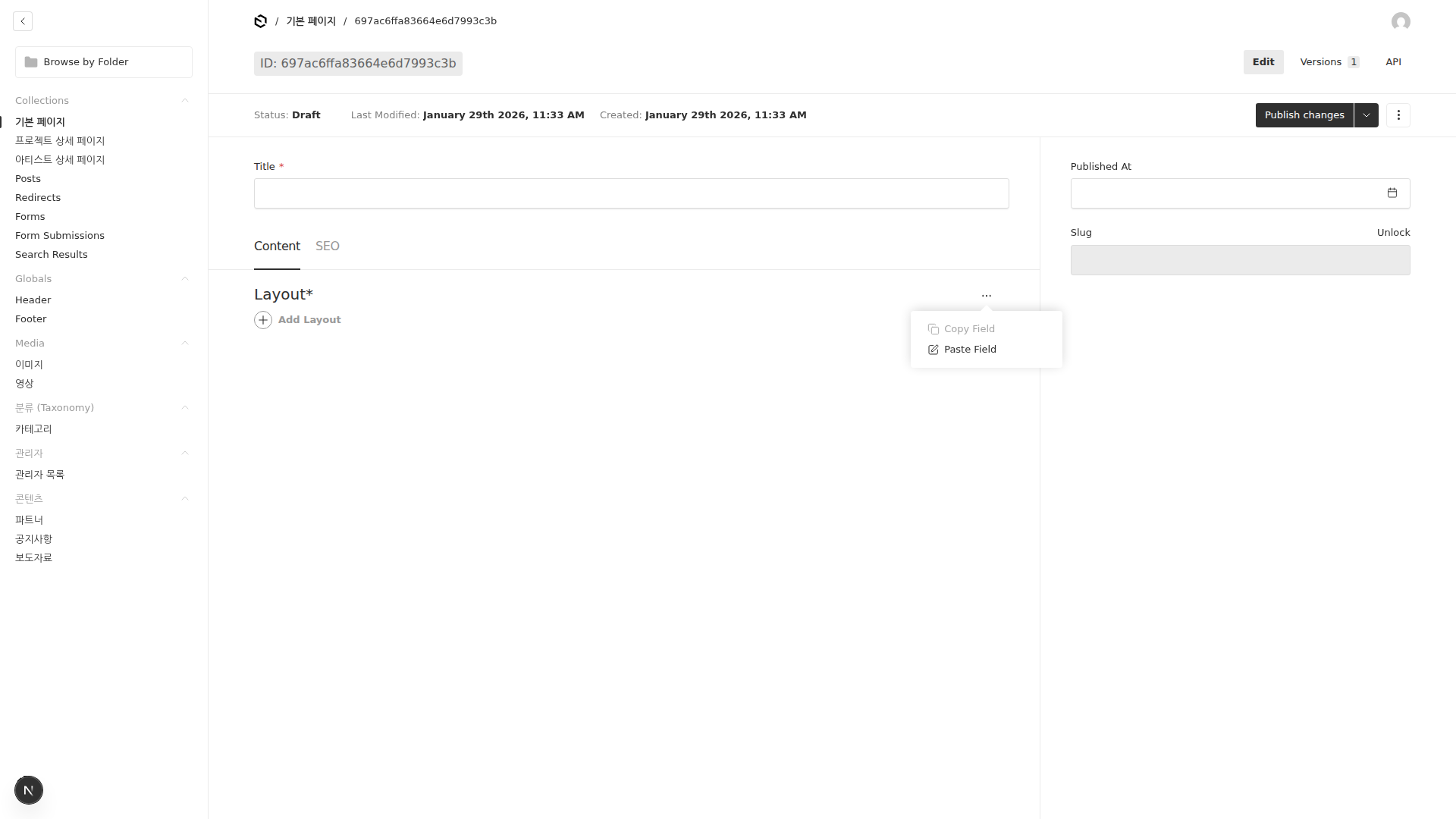
Admin 설정 화면:
실제 렌더링 결과:
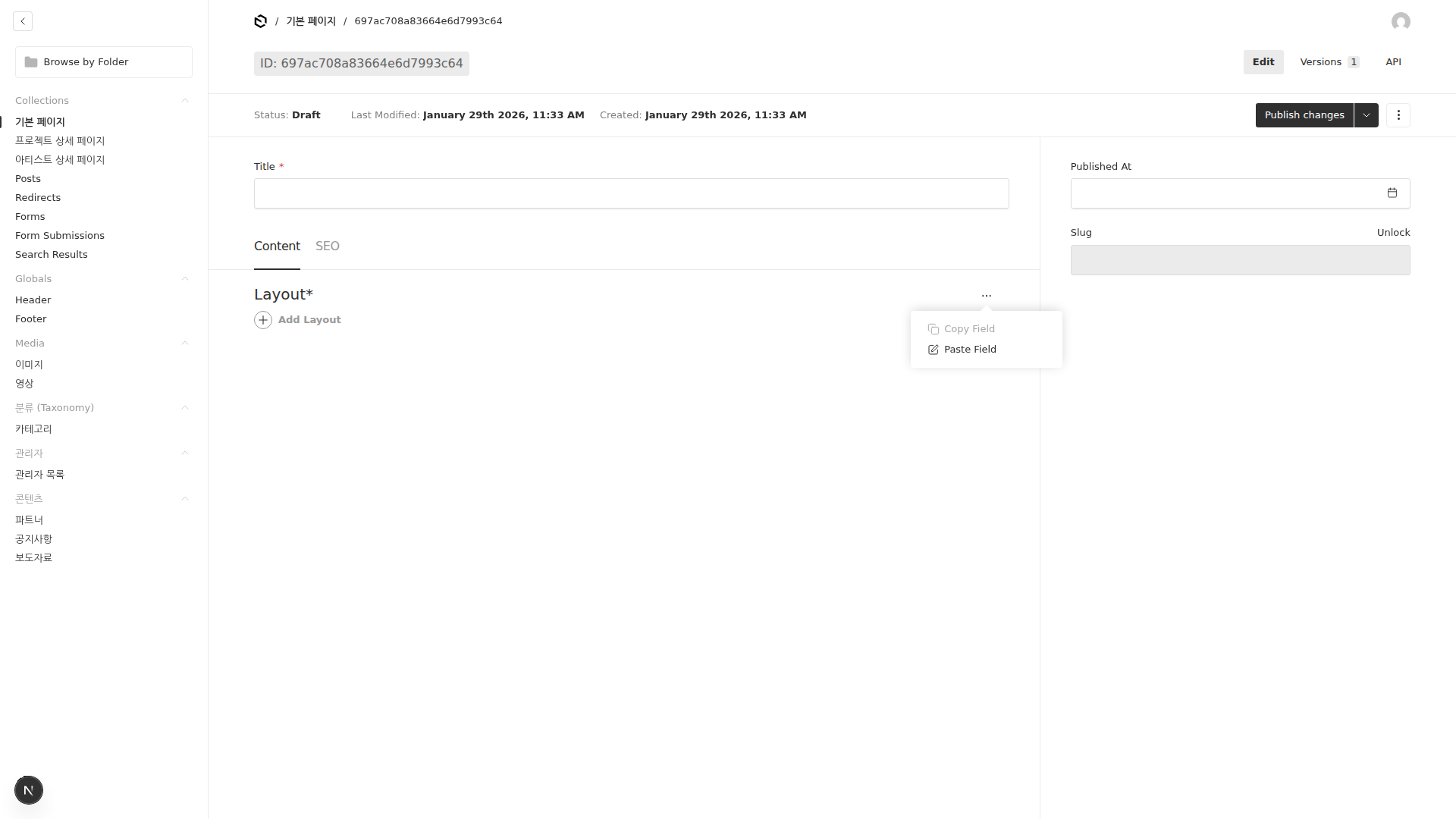
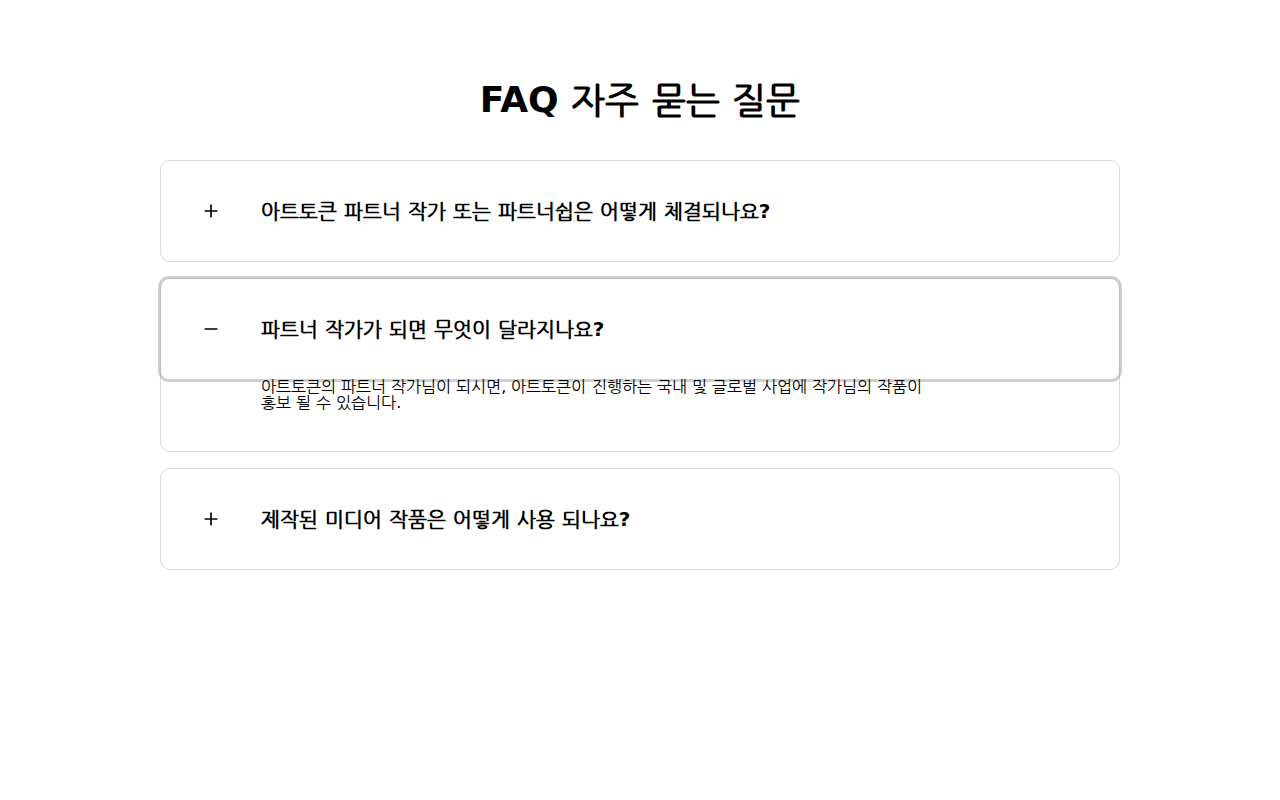
8. 자주 묻는 질문 (FAQ)
Q&A를 아코디언 형태로 표시합니다. 질문을 클릭하면 답변이 펼쳐집니다.
필드:
| 필드 | 설명 | 필수 |
|---|---|---|
| 섹션 제목 | 상단 제목 (기본: 자주 묻는 질문) | |
| FAQ 항목 | 항목 목록 (1~30개) | |
| ├ 질문 | 질문 텍스트 | ✓ |
| ├ 답변 | 답변 내용 (리치 텍스트) | ✓ |
| └ 기본 열림 | 처음부터 펼쳐진 상태 | |
| 동시 열기 허용 | 여러 답변을 동시에 볼 수 있음 |
Admin 설정 화면:
실제 렌더링 결과:
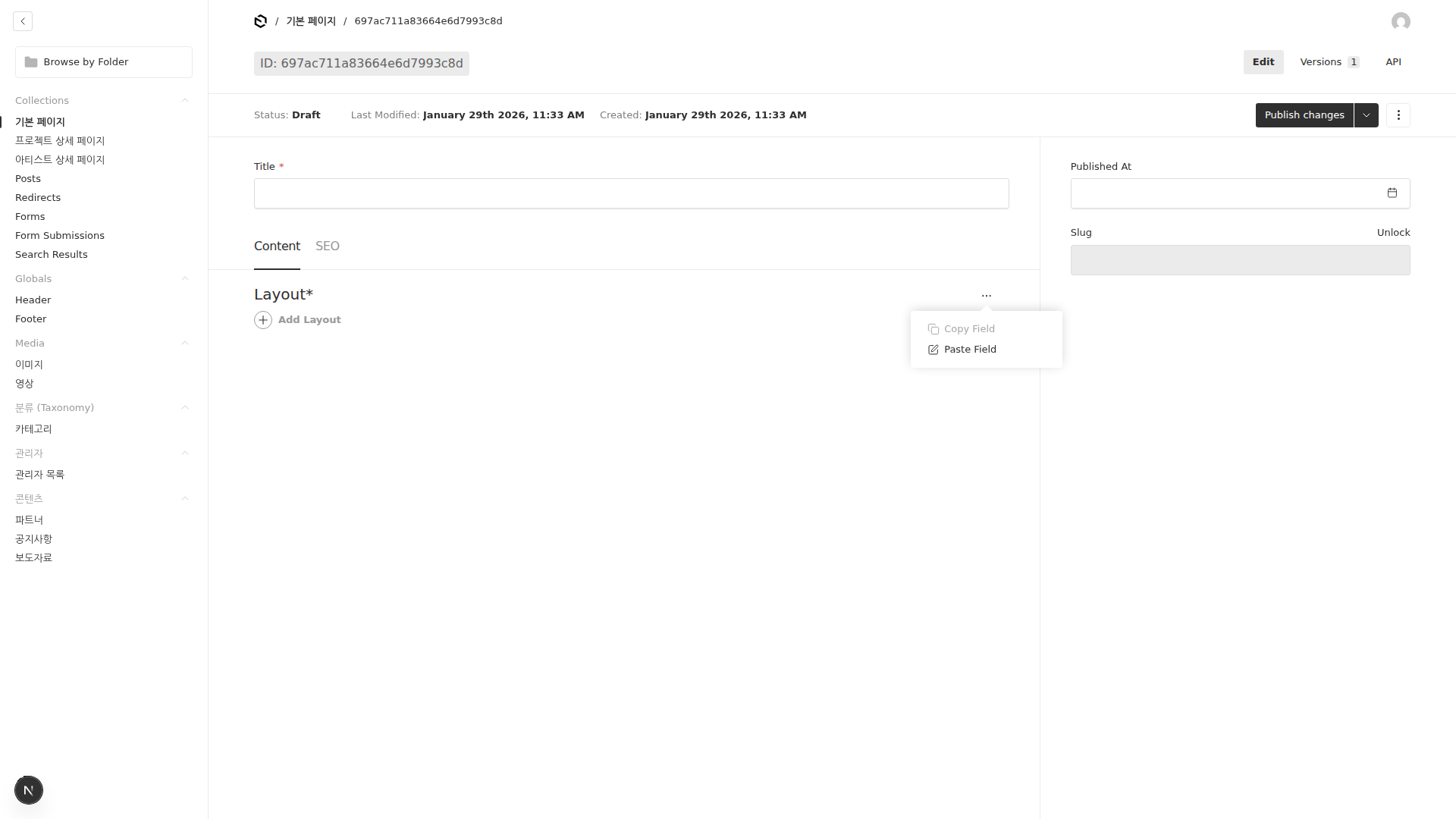
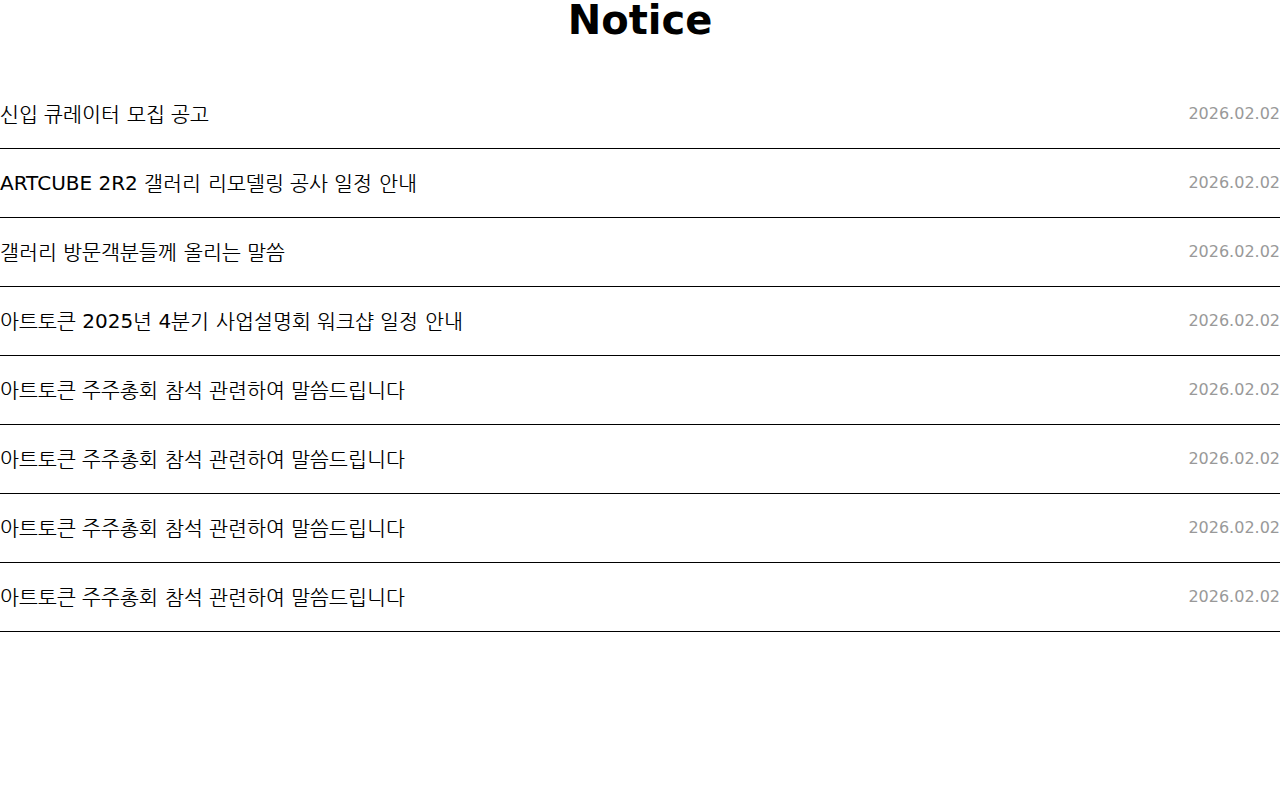
9. 공지사항 목록 (Notice List)
공지/뉴스 목록을 날짜와 함께 표시합니다.
필드:
| 필드 | 설명 | 필수 |
|---|---|---|
| 섹션 제목 | 상단 제목 (기본: 공지사항) | |
| 데이터 소스 | manual / news-notice / news-press | ✓ |
| 공지 목록 | 수동 모드 시 항목 (1~20개) | |
| ├ 제목 | 공지 제목 | ✓ |
| ├ 날짜 | 공지 날짜 | ✓ |
| ├ 링크 | 상세 페이지 URL | |
| └ NEW 뱃지 | 신규 표시 여부 | |
| 최대 표시 수 | 자동 모드 시 표시 개수 (1~20) | |
| 더보기 링크 표시 | 하단 전체보기 링크 | |
| 더보기 링크 URL | 전체보기 페이지 주소 | |
| 더보기 링크 텍스트 | 버튼 텍스트 (기본: 전체보기) |
데이터 소스 설명: - manual: 직접 입력 - news-notice: 공지사항 컬렉션에서 자동 - news-press: 보도자료 컬렉션에서 자동
Admin 설정 화면:
실제 렌더링 결과:
10. 싱글 미디어 (Single Media)
단일 이미지/영상/임베드를 16:9 비율로 표시합니다.
필드:
| 필드 | 설명 | 필수 |
|---|---|---|
| 미디어 | 이미지/영상/임베드 | ✓ |
| 대체 텍스트 | 접근성용 설명 |
Admin 설정 화면:
실제 렌더링 결과:

11. 이미지 콘텐츠 (Image Content)
이미지 그리드와 텍스트를 나란히 배치합니다.
필드:
| 필드 | 설명 | 필수 |
|---|---|---|
| 이미지 위치 | left (왼쪽) / right (오른쪽) | ✓ |
| 이미지 목록 | 이미지 배열 (1~3개) | |
| ├ 이미지 | 표시할 이미지 | ✓ |
| 제목 | 텍스트 영역 제목 | ✓ |
| 설명 | 텍스트 영역 내용 (리치 텍스트) |
Admin 설정 화면:
실제 렌더링 결과:

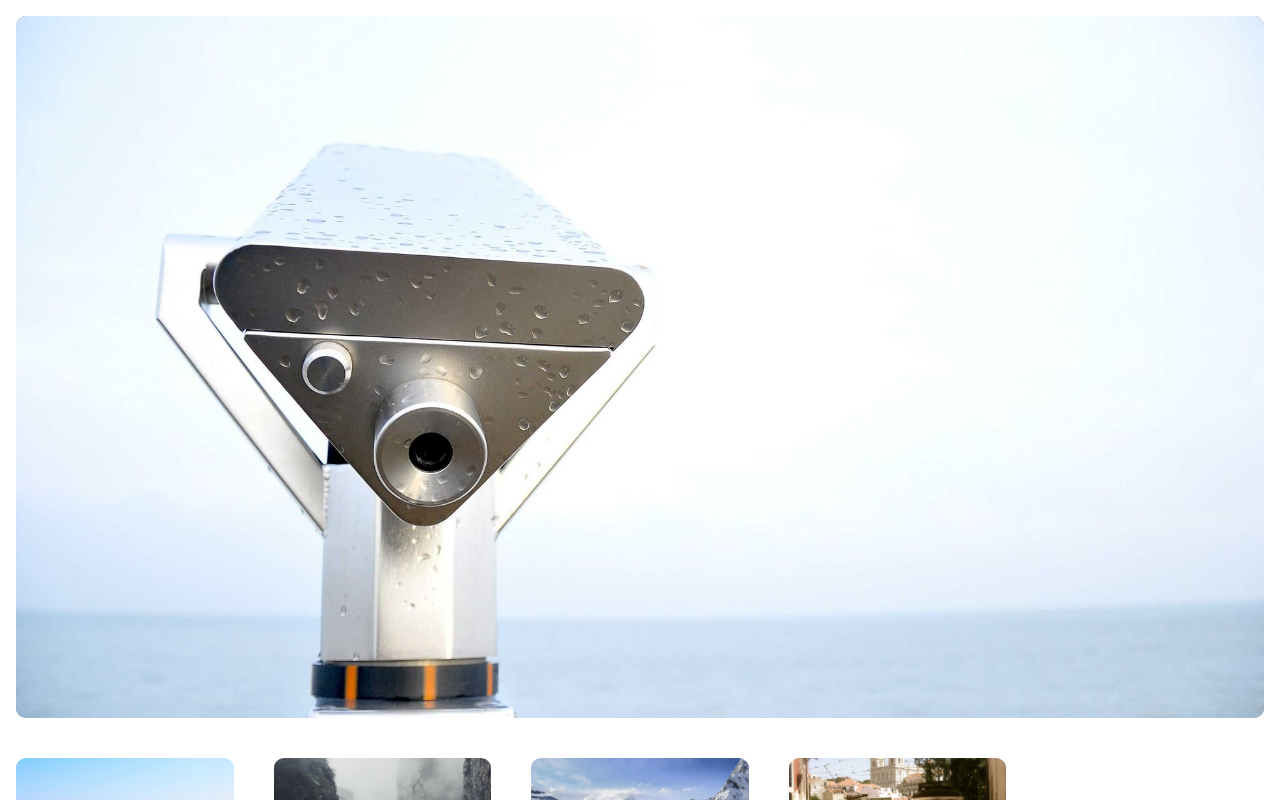
12. 미디어 갤러리 (Media Gallery)
상단에 큰 뷰어, 하단에 썸네일 그리드가 있는 갤러리입니다.
필드:
| 필드 | 설명 | 필수 |
|---|---|---|
| 섹션 제목 | 상단 제목 | |
| 미디어 아이템 | 갤러리 항목 (1개 이상) | ✓ |
| ├ 미디어 | 이미지/영상/임베드 | ✓ |
| ├ 제목 | 항목 제목 | |
| └ 설명 | 항목 설명 | |
| 화면 비율 | 16:9 / 4:3 / 1:1 / 21:9 | |
| 자동 재생 | 슬라이드 자동 전환 | |
| 자동 재생 간격 | 전환 간격 (초) | |
| 화살표 표시 | 네비게이션 화살표 | |
| 무한 반복 | 마지막 이후 처음으로 |
Admin 설정 화면:
실제 렌더링 결과:
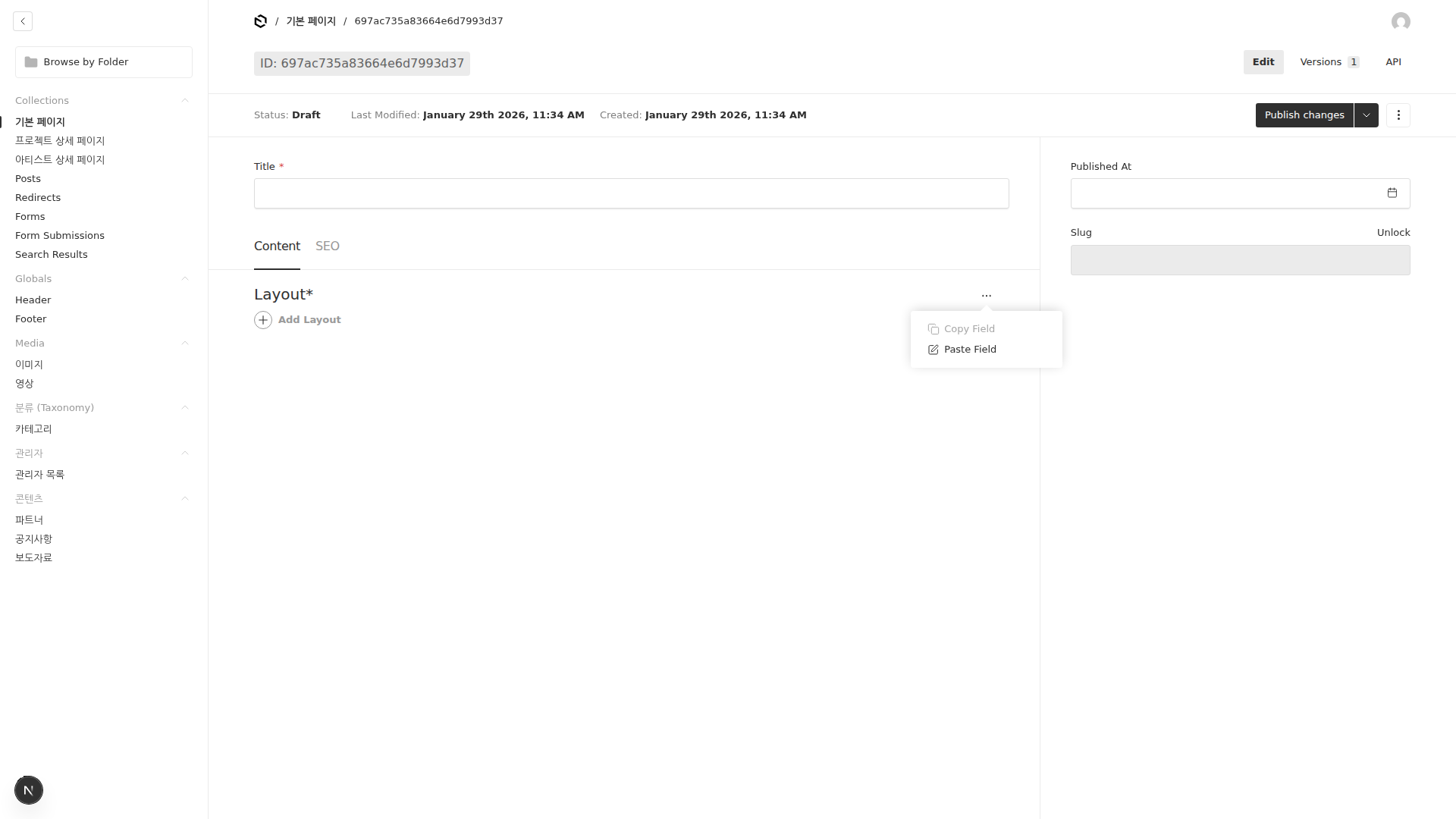
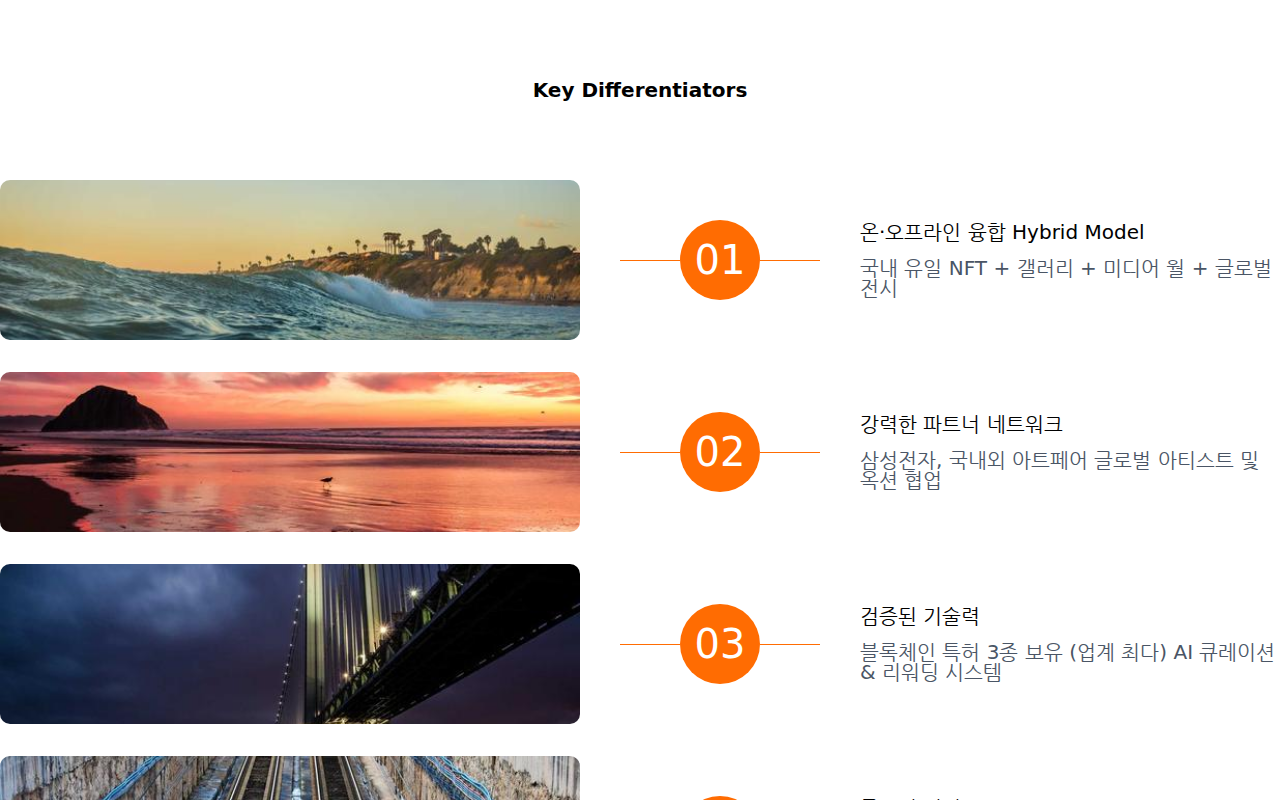
13. 핵심 차별점 (Key Differentiators)
좌측 이미지, 가운데 번호, 우측 텍스트 레이아웃입니다.
필드:
| 필드 | 설명 | 필수 |
|---|---|---|
| 섹션 제목 | 상단 제목 | |
| 항목 | 차별점 목록 (1~10개) | |
| ├ 이미지 | 좌측 이미지 | ✓ |
| ├ 제목 | 차별점 제목 | ✓ |
| └ 설명 | 차별점 설명 (리치 텍스트) |
Admin 설정 화면:
실제 렌더링 결과:
통합/레이아웃 블록 (6개)
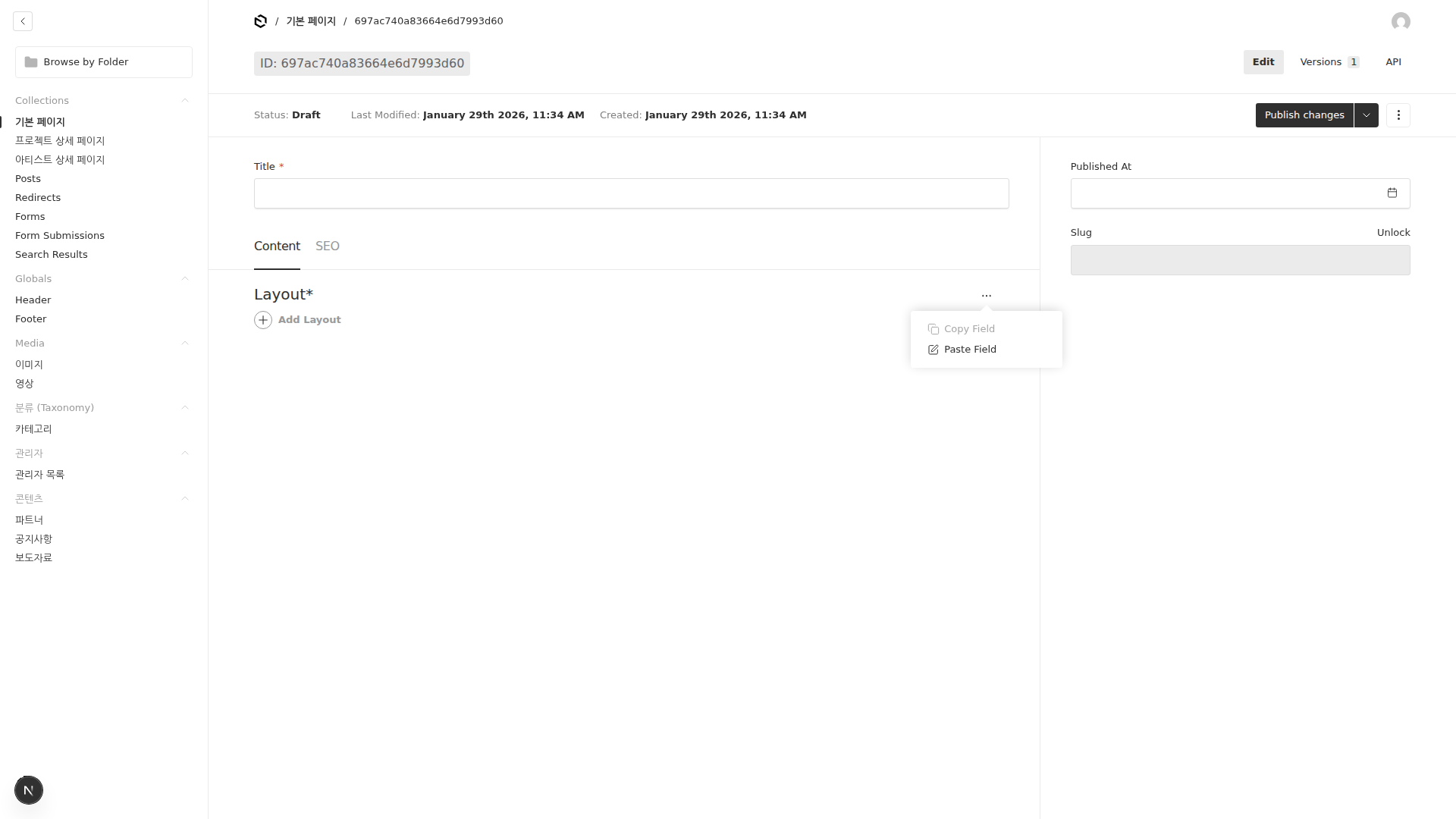
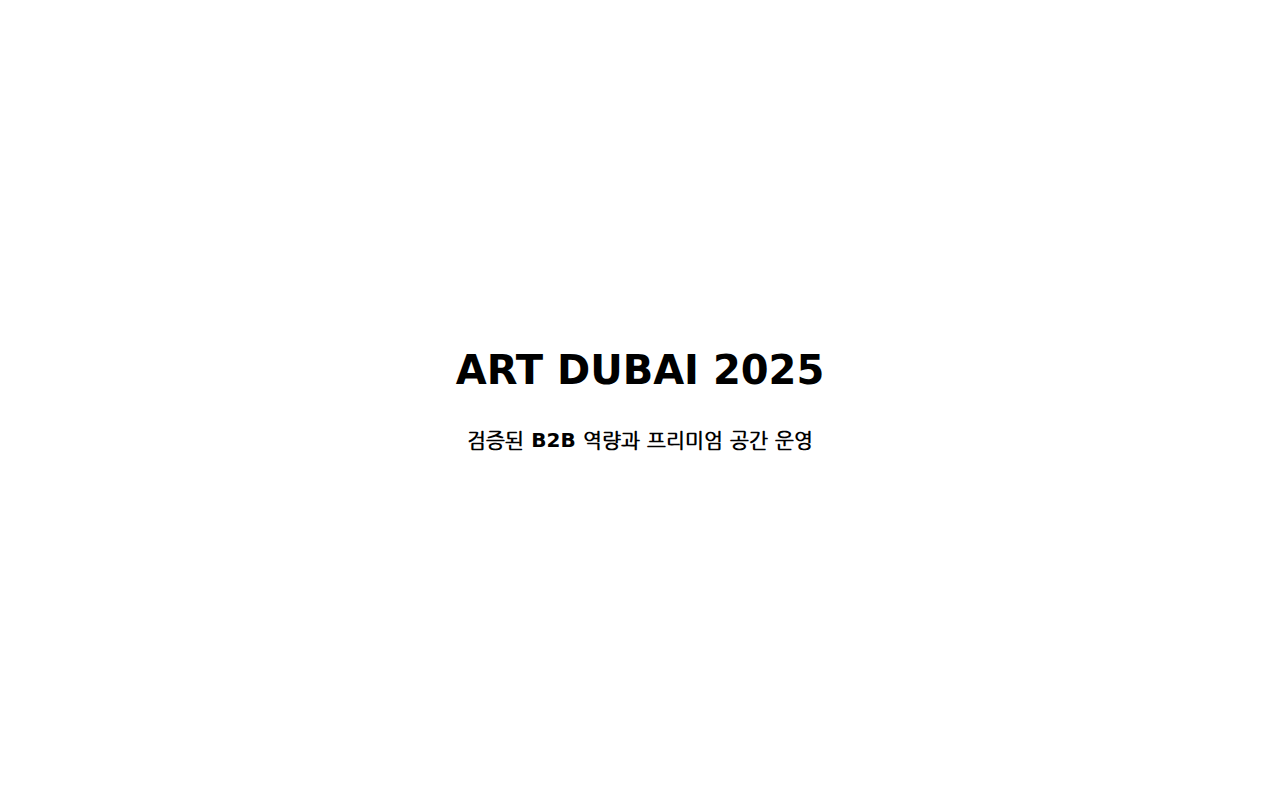
14. 페이지 헤더 (Page Header)
페이지 최상단의 제목 영역입니다. 텍스트 또는 로고 이미지를 표시합니다.
필드:
| 필드 | 설명 | 필수 |
|---|---|---|
| 제목 타입 | text (텍스트) / logo (로고 이미지) | |
| 페이지 제목 | 텍스트 타입일 때 제목 | 조건부 |
| 로고 이미지 | 로고 타입일 때 이미지 | 조건부 |
| 설명 | 페이지 소개 텍스트 (리치 텍스트) |
Admin 설정 화면:
실제 렌더링 결과:
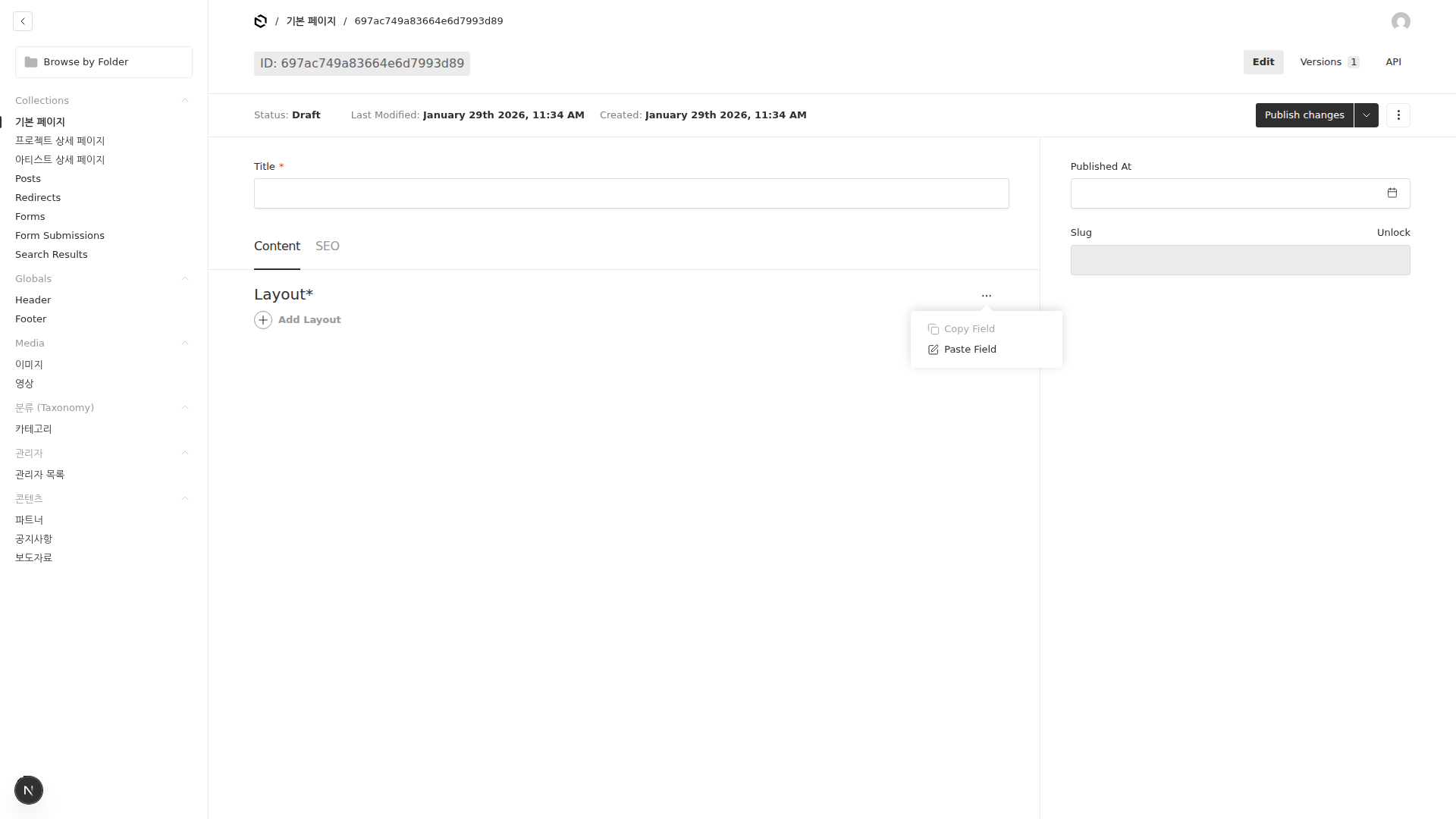
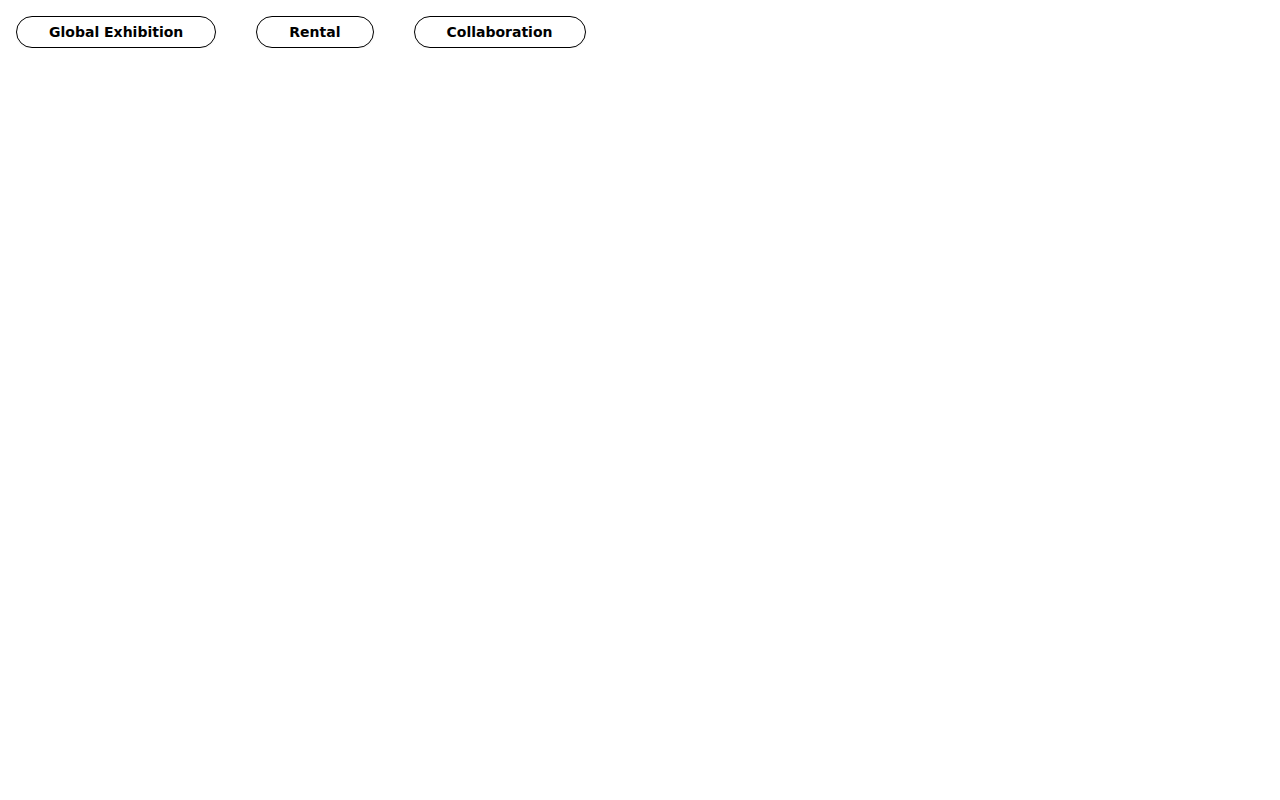
15. 탭 메뉴 (Tab Navigation)
둥근 사각형 형태의 탭 버튼들을 가로로 배치합니다.
필드:
| 필드 | 설명 | 필수 |
|---|---|---|
| 데이터 소스 | manual (수동) / auto (자동) | ✓ |
| 탭 목록 | 수동 모드 시 탭 배열 | |
| ├ 라벨 | 탭 버튼 텍스트 | ✓ |
| └ 링크 | 클릭 시 이동 URL | ✓ |
데이터 소스 설명: - auto: 같은 카테고리의 형제 페이지들을 자동으로 표시 - manual: 직접 탭을 추가
사용 예시: - 프로젝트 내 아티스트 목록 - 카테고리 내 페이지 목록
Admin 설정 화면:
실제 렌더링 결과:
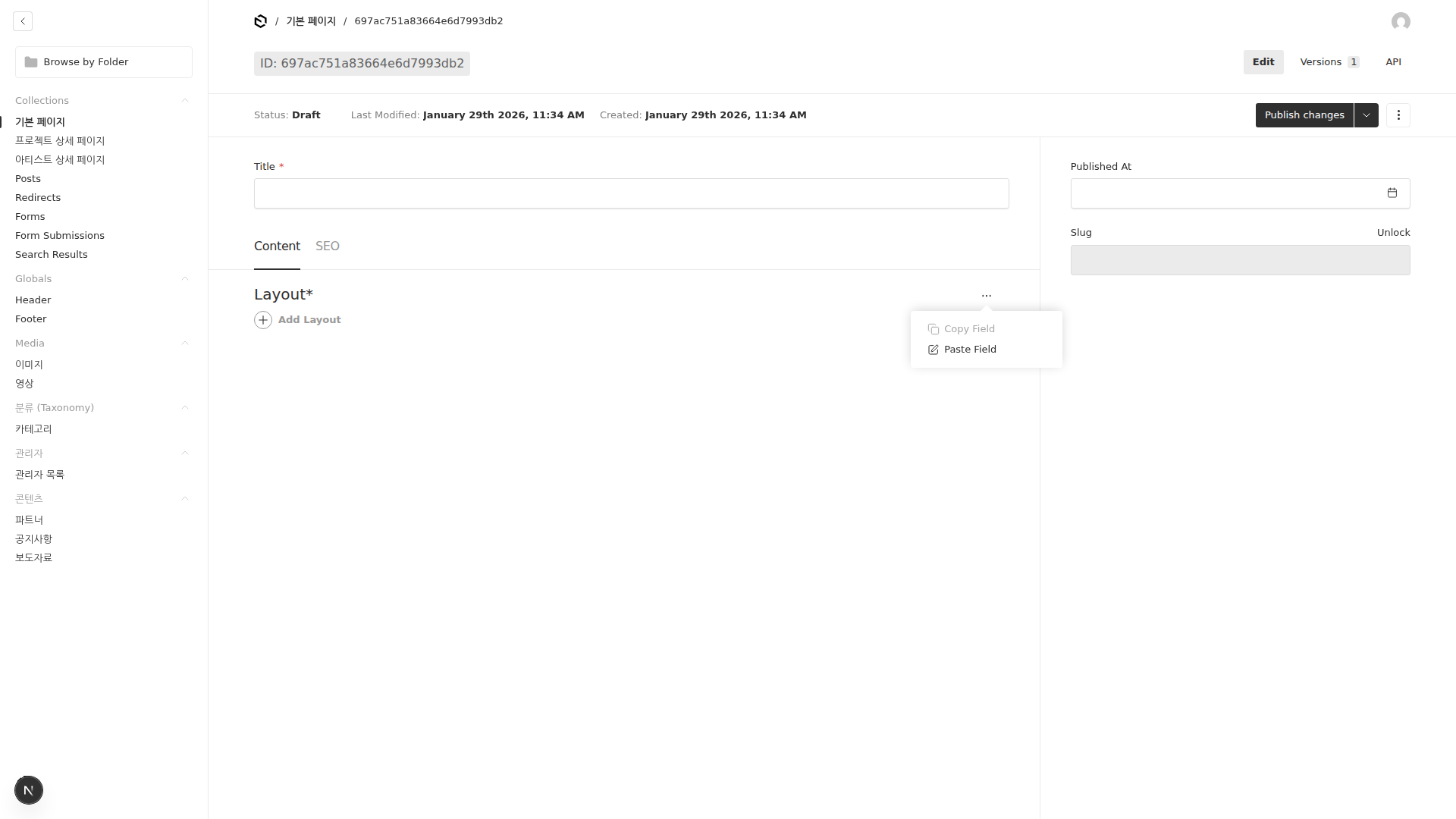
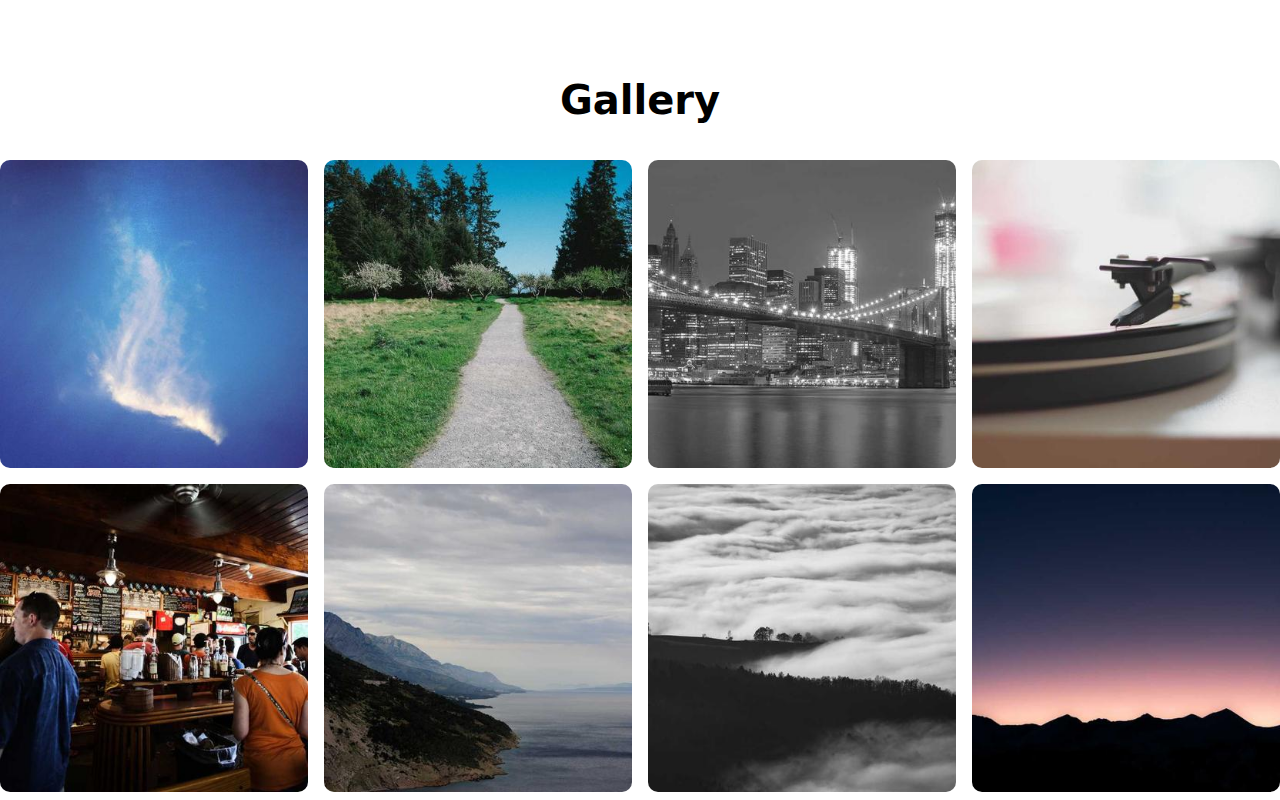
16. 이미지 그리드 (Image Grid)
4열 형태의 이미지 그리드입니다. 자동/수동 데이터 소스를 지원합니다.
필드:
| 필드 | 설명 | 필수 |
|---|---|---|
| 섹션 제목 | 상단 제목 | |
| 데이터 소스 | manual / project-pages / artist-pages | |
| 프로젝트 페이지 선택 | project-pages 모드 시 | |
| ├ 페이지 | 프로젝트 페이지 선택 | ✓ |
| └ 이미지 오버라이드 | 대체 이미지 | |
| 아티스트 페이지 선택 | artist-pages 모드 시 | |
| ├ 페이지 | 아티스트 페이지 선택 | ✓ |
| └ 이미지 오버라이드 | 대체 이미지 | |
| 이미지 목록 | manual 모드 시 (1~50개) | |
| ├ 이미지 | 표시할 이미지 | ✓ |
| ├ 이름/캡션 | 이미지 설명 | |
| └ 링크 | 클릭 시 이동 URL | |
| 캡션 표시 | 이미지 아래 캡션 표시 |
데이터 소스 설명: - manual: 직접 이미지 추가 - project-pages: 프로젝트 페이지의 대표 이미지 사용 - artist-pages: 아티스트 페이지의 대표 이미지 사용
Admin 설정 화면:
실제 렌더링 결과:
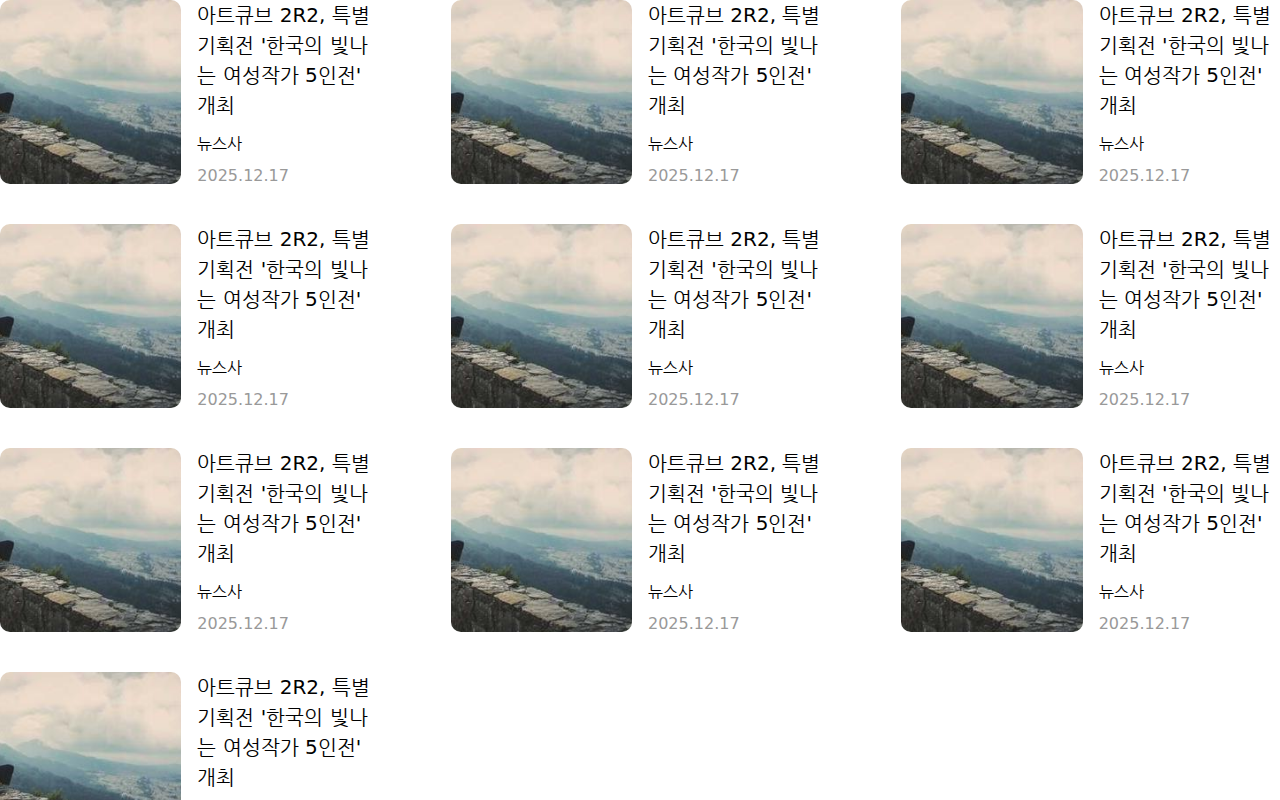
17. 프레스 그리드 (Press Grid)
3열 형태의 언론 보도 그리드입니다. 썸네일 + 제목 + 언론사/날짜 형태입니다.
필드:
| 필드 | 설명 | 필수 |
|---|---|---|
| 섹션 제목 | 상단 제목 | |
| 언론 보도 목록 | 항목 배열 (1~50개) | |
| ├ 썸네일 이미지 | 좌측 이미지 | ✓ |
| ├ 기사 제목 | 우측 상단 제목 | ✓ |
| ├ 언론사/기관 | 우측 하단 출처 | ✓ |
| ├ 발행일 | 우측 하단 날짜 | |
| └ 기사 링크 | 원문 URL |
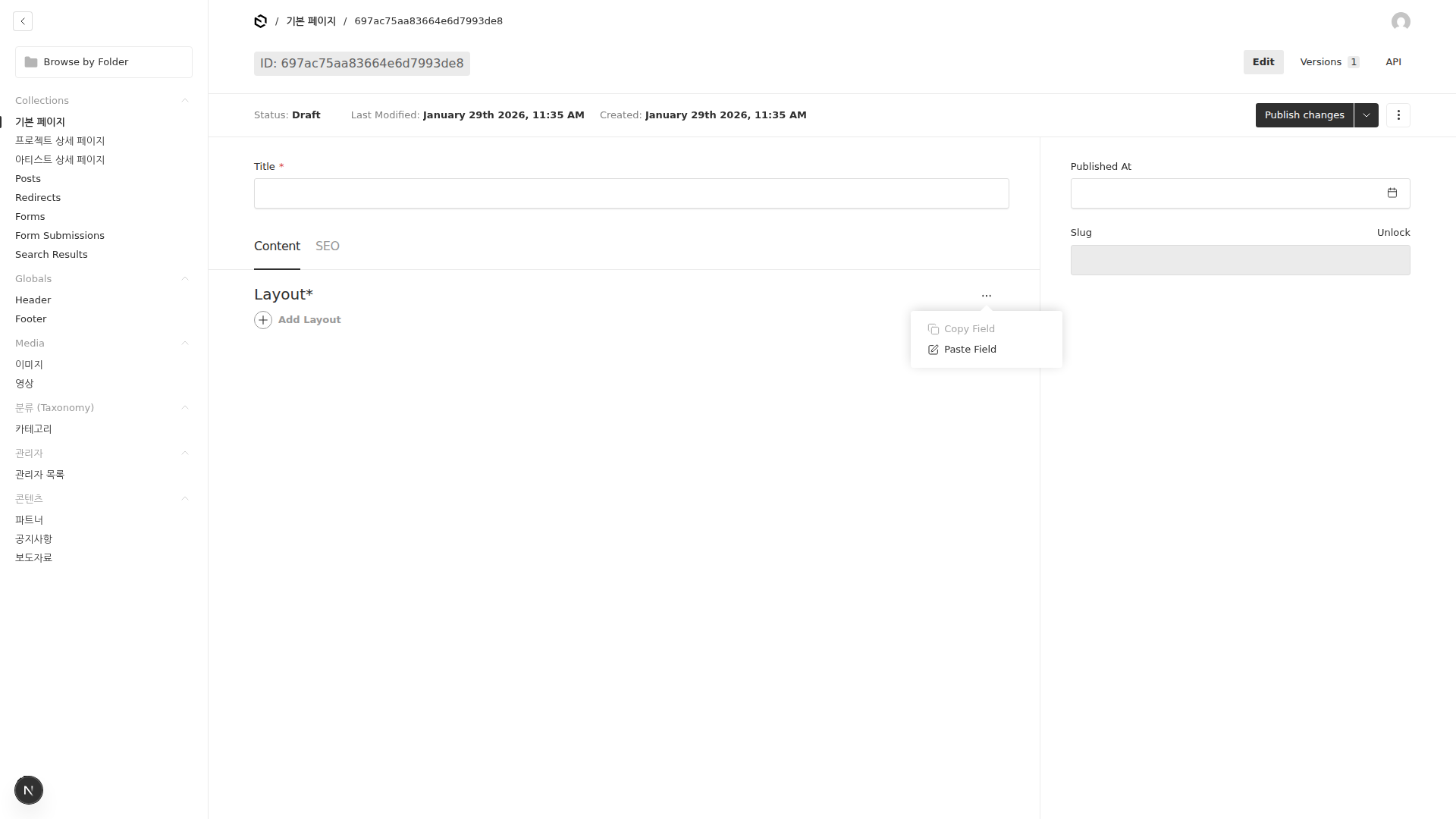
Admin 설정 화면:
실제 렌더링 결과:
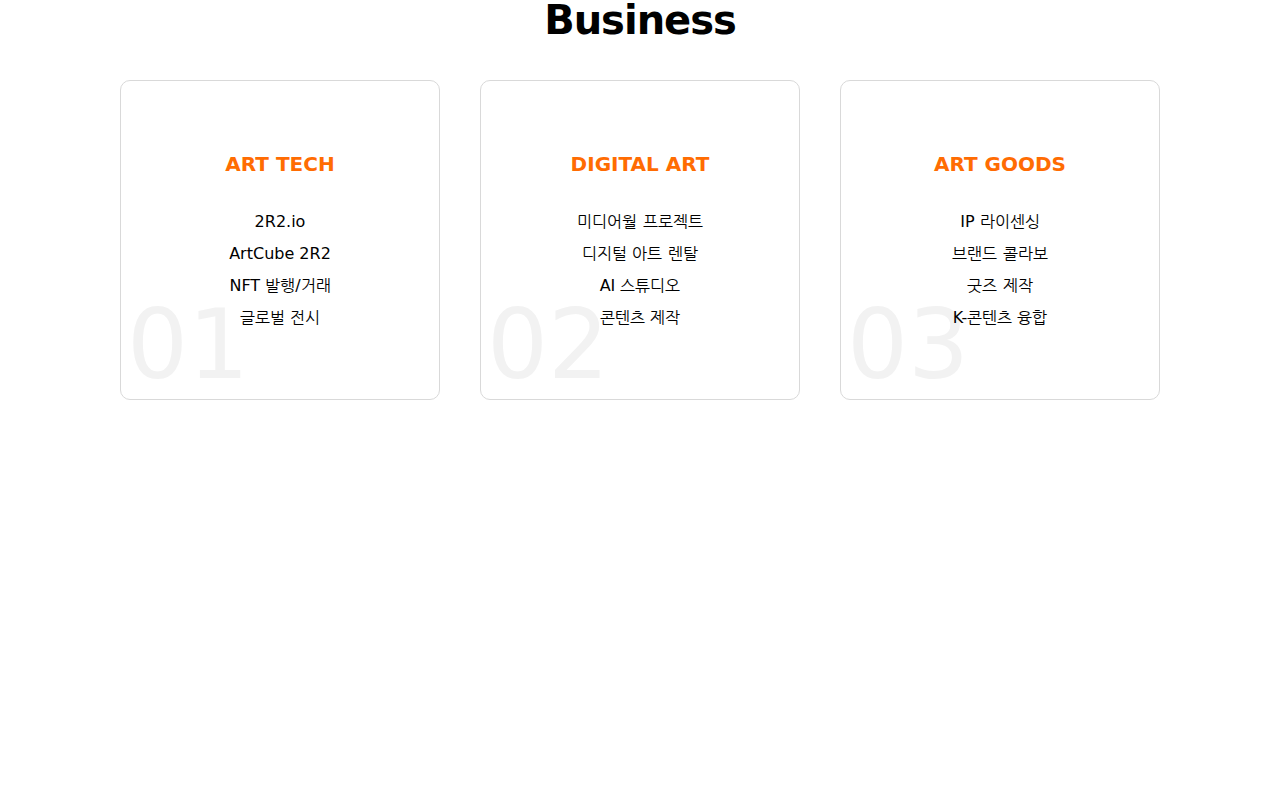
18. 비즈니스 (Business)
비즈니스 카드를 그리드로 표시합니다.
필드:
| 필드 | 설명 | 필수 |
|---|---|---|
| 섹션 제목 | 상단 제목 | |
| 비즈니스 카드 | 카드 배열 (1~6개) | |
| ├ 번호 | 카드 번호 (예: 01, 02) | |
| ├ 제목 | 카드 제목 | ✓ |
| ├ 설명 | 카드 설명 (리치 텍스트) | |
| └ 아이콘 | 카드 아이콘 |
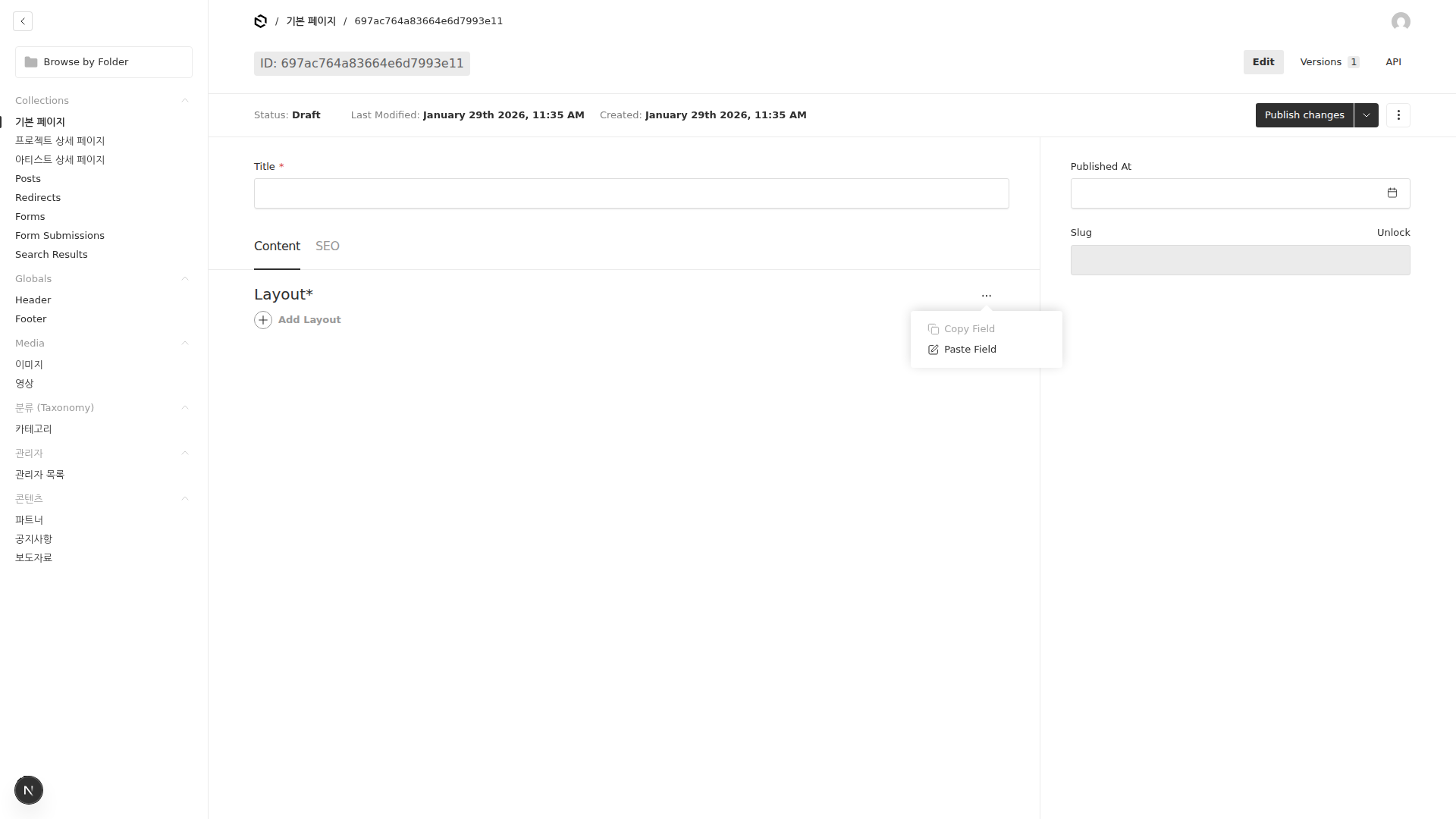
Admin 설정 화면:
실제 렌더링 결과:
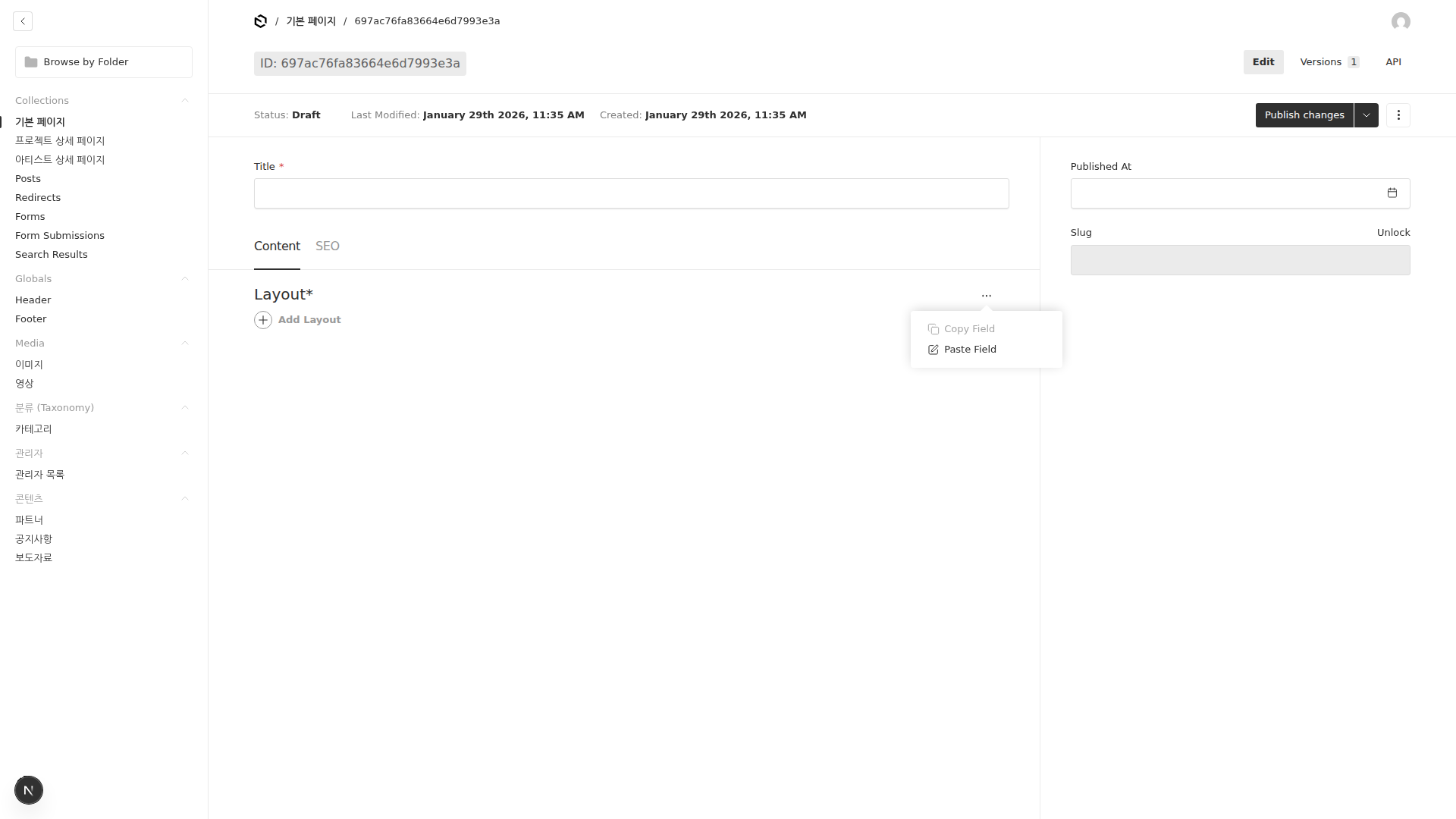
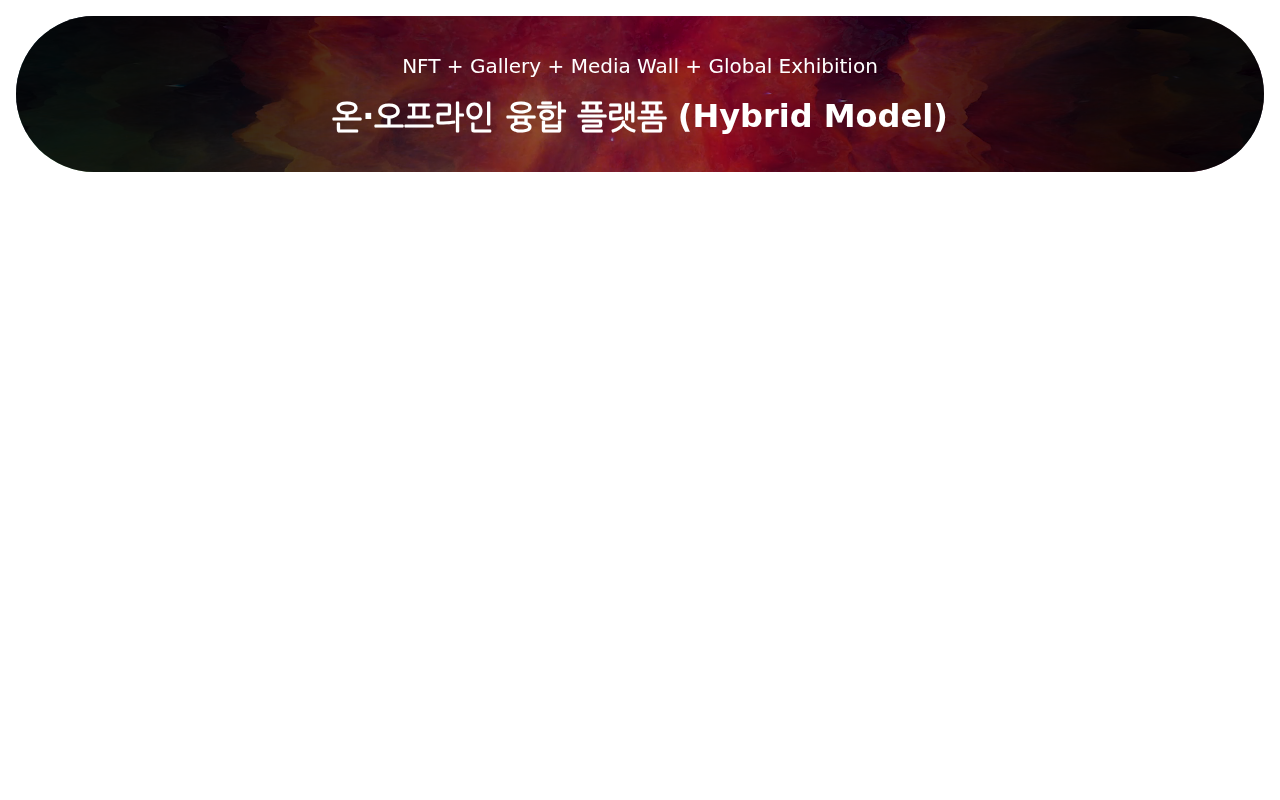
19. 중간 배너 (Mid Banner)
배경 미디어 위에 텍스트를 오버레이합니다.
필드:
| 필드 | 설명 | 필수 |
|---|---|---|
| 레이아웃 | pill (알약형) / fullWidth (전체 너비) | |
| 배경 미디어 | 이미지 또는 영상 블록 (최대 1개) | |
| 상단 텍스트 | 위쪽에 표시될 텍스트 | |
| 하단 텍스트 | 아래쪽에 표시될 텍스트 |
Admin 설정 화면:
실제 렌더링 결과:
특수 블록 (6개)
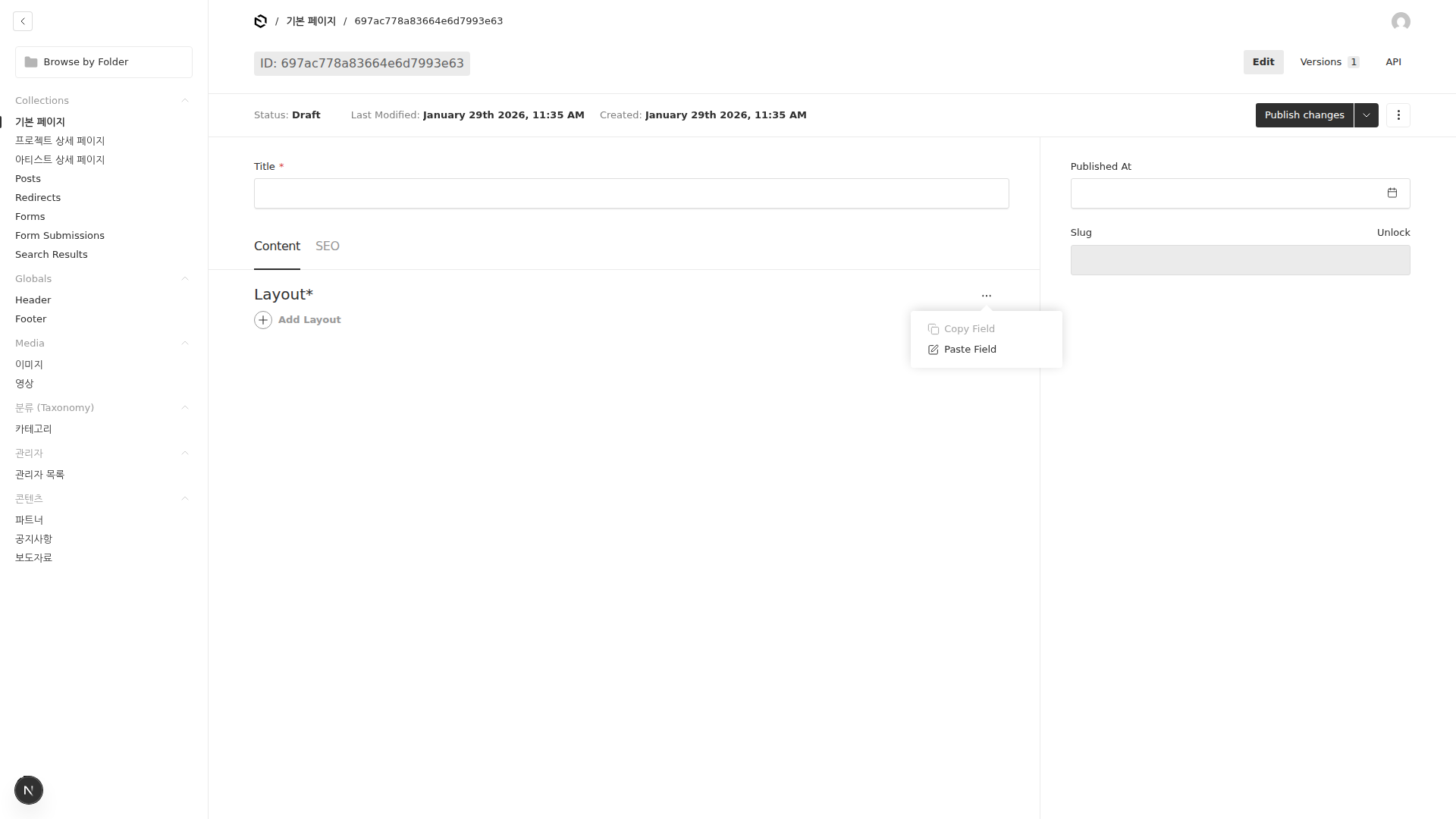
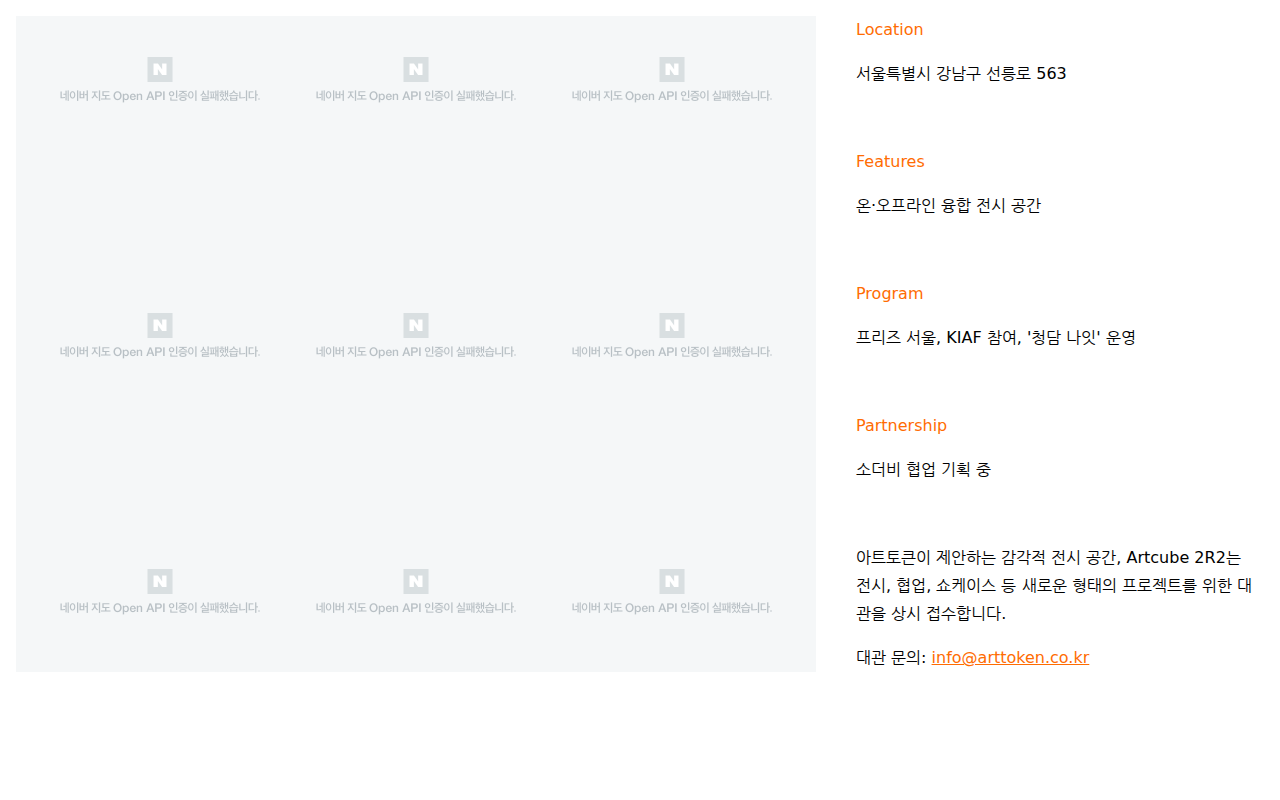
20. 위치 정보 (Location)
네이버 지도와 정보 텍스트를 함께 표시합니다.
필드:
| 필드 | 설명 | 필수 |
|---|---|---|
| 섹션 제목 | 상단 제목 (기본: Location) | |
| 장소명 | 마커에 표시될 이름 | ✓ |
| 주소 | 장소 주소 | |
| 위도 | 지도 좌표 (latitude) | ✓ |
| 경도 | 지도 좌표 (longitude) | ✓ |
| 정보 | 우측 정보 영역 (리치 텍스트) | ✓ |
좌표 찾는 방법: 1. 네이버 지도에서 장소 검색 2. 주소 클릭 후 "좌표 복사" 선택 3. 위도, 경도 값을 각각 입력
Admin 설정 화면:
실제 렌더링 결과:
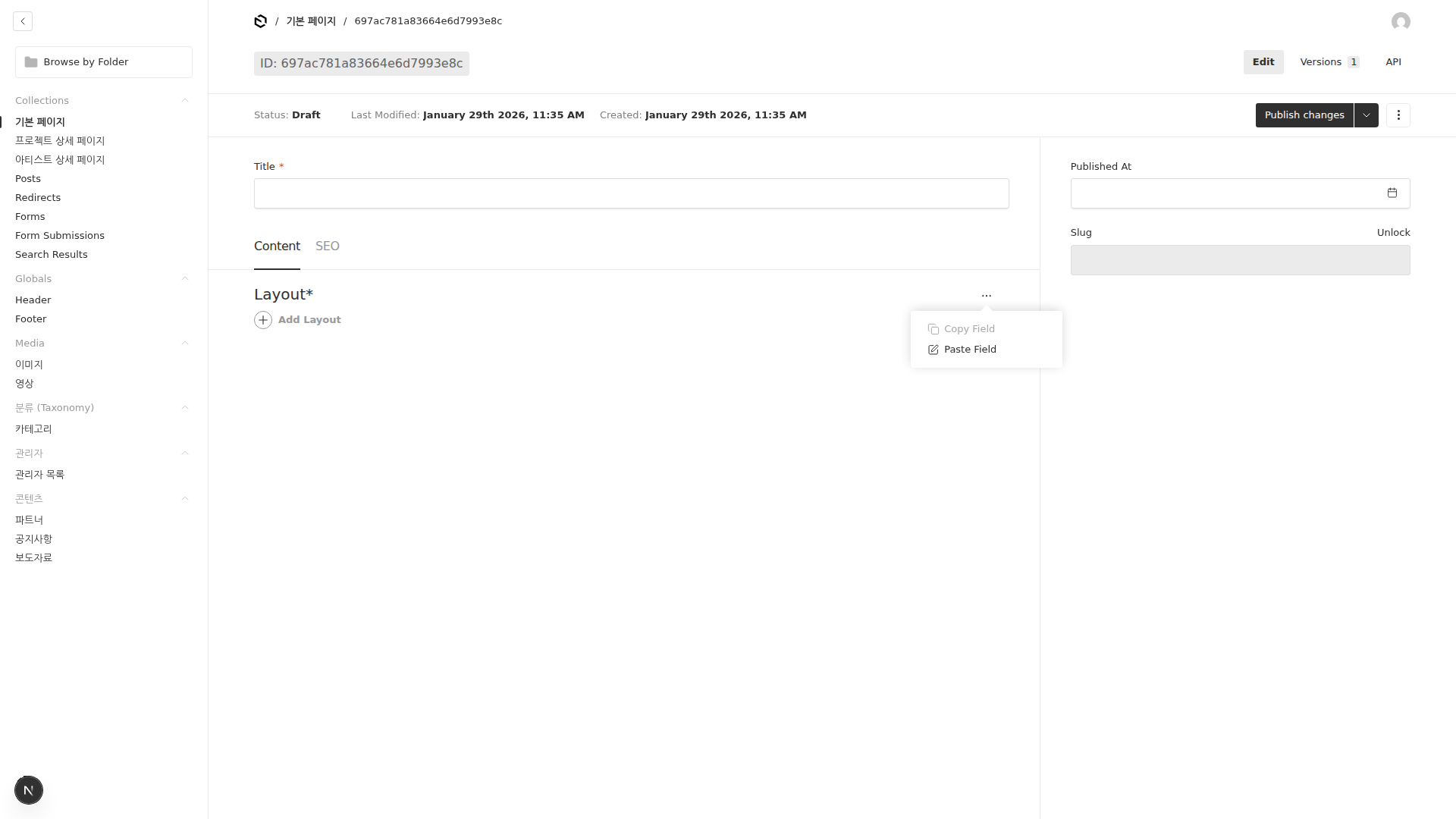
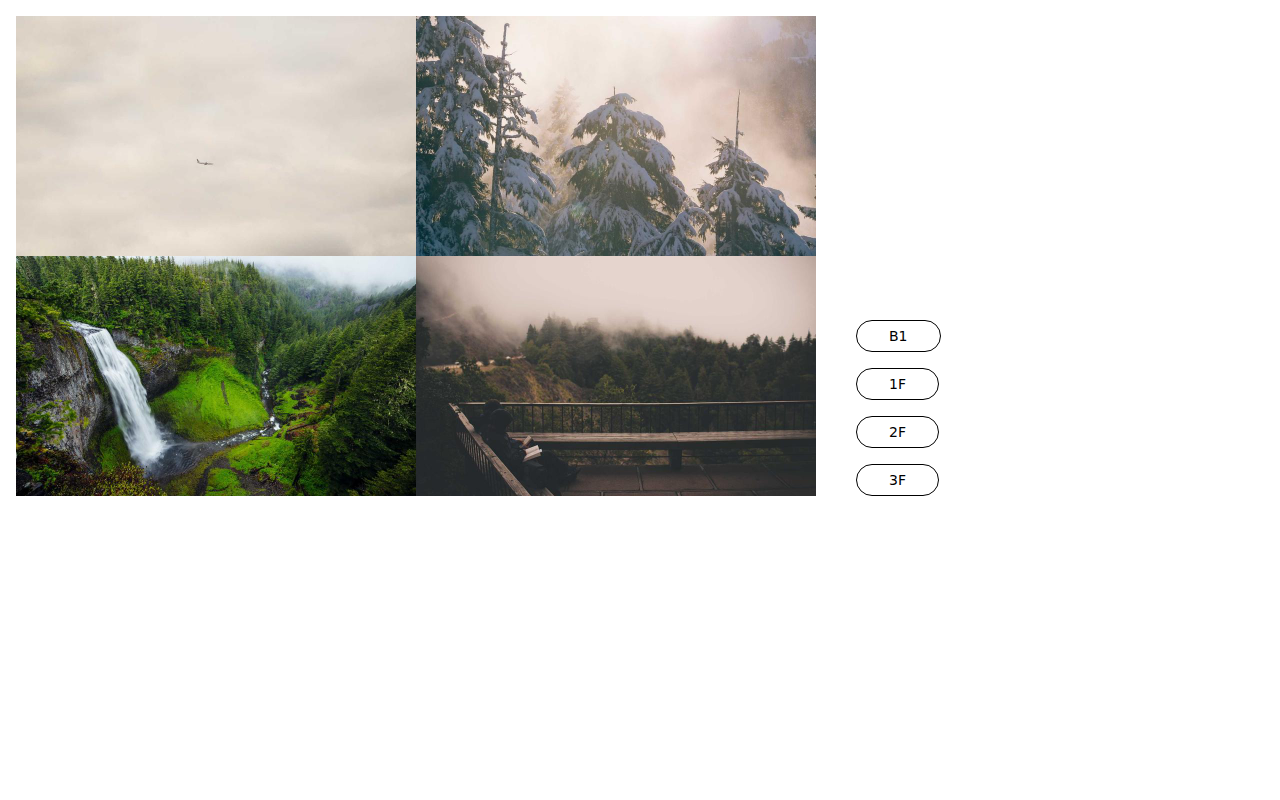
21. 층별 안내 (Floor Guide)
건물의 층별 정보를 탭 형태로 표시합니다.
필드:
| 필드 | 설명 | 필수 |
|---|---|---|
| 섹션 제목 | 상단 제목 | |
| 제목 | 메인 제목 | |
| 설명 | 전체 설명 (리치 텍스트) | |
| 층별 안내 대문구 | 탭 영역 상단 문구 | |
| 층 목록 | 층 정보 배열 (1~20개) | |
| ├ 층 라벨 | 탭 버튼 텍스트 (예: 1F, B1) | ✓ |
| ├ 층 이름 | 층 이름 (예: Gallery) | |
| ├ 대표 미디어 | 메인 이미지/영상 | |
| ├ 갤러리 미디어 | 2x2 그리드 이미지 (최대 4개) | |
| │ ├ 미디어 | 갤러리 항목 | ✓ |
| │ └ 캡션 | 이미지 설명 | |
| ├ 설명 | 층 설명 (리치 텍스트) | |
| ├ 강조 항목 | 하이라이트 텍스트 배열 | |
| │ ├ 일반 텍스트 | 기본 색상 텍스트 | |
| │ └ 강조 텍스트 | 주황색 강조 텍스트 | |
| └ 시설 목록 | 시설 태그 배열 | |
| └ 시설 | 시설 이름 | ✓ |
Admin 설정 화면:
실제 렌더링 결과:
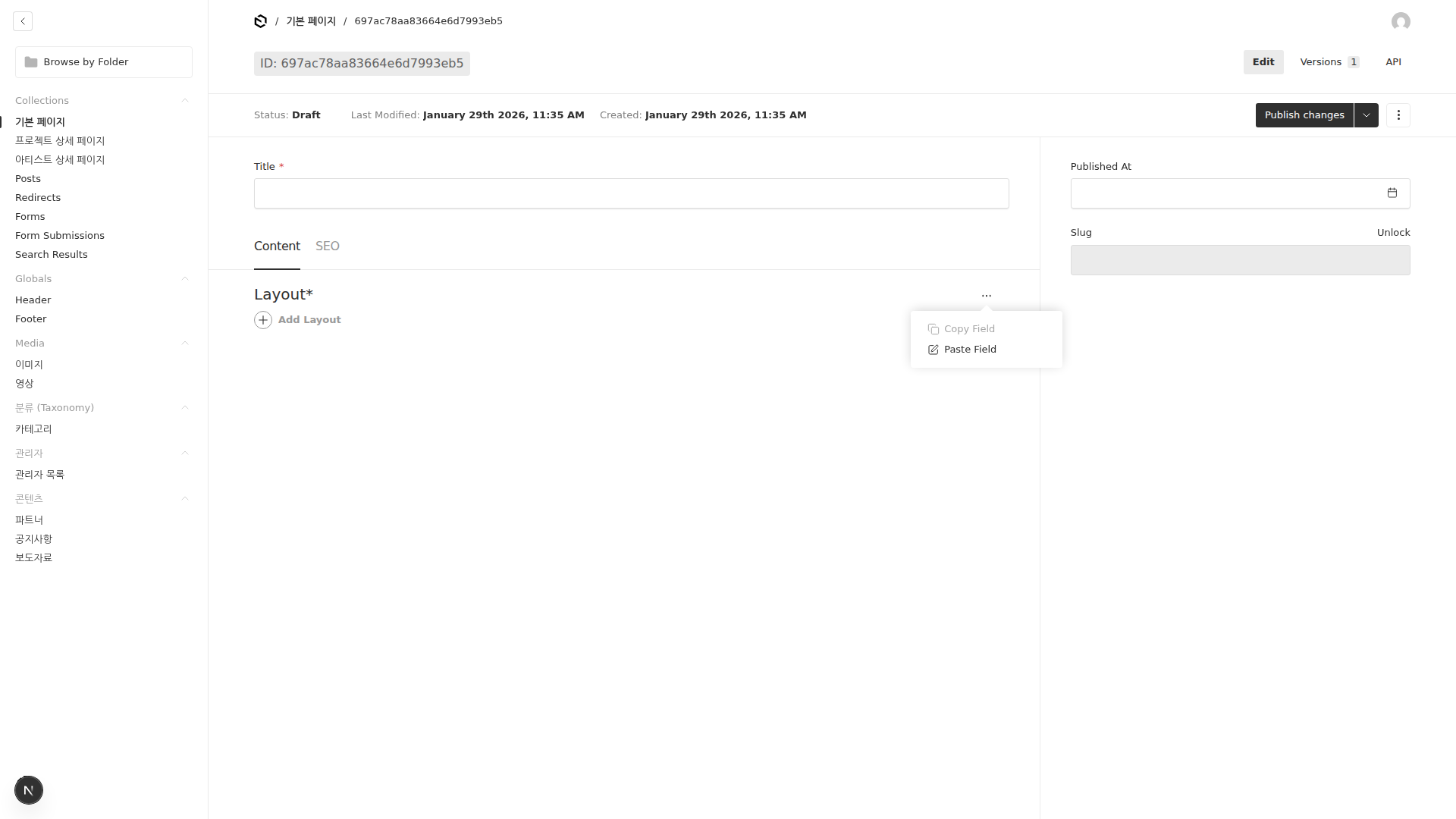
22. 브레드크럼 (Breadcrumb)
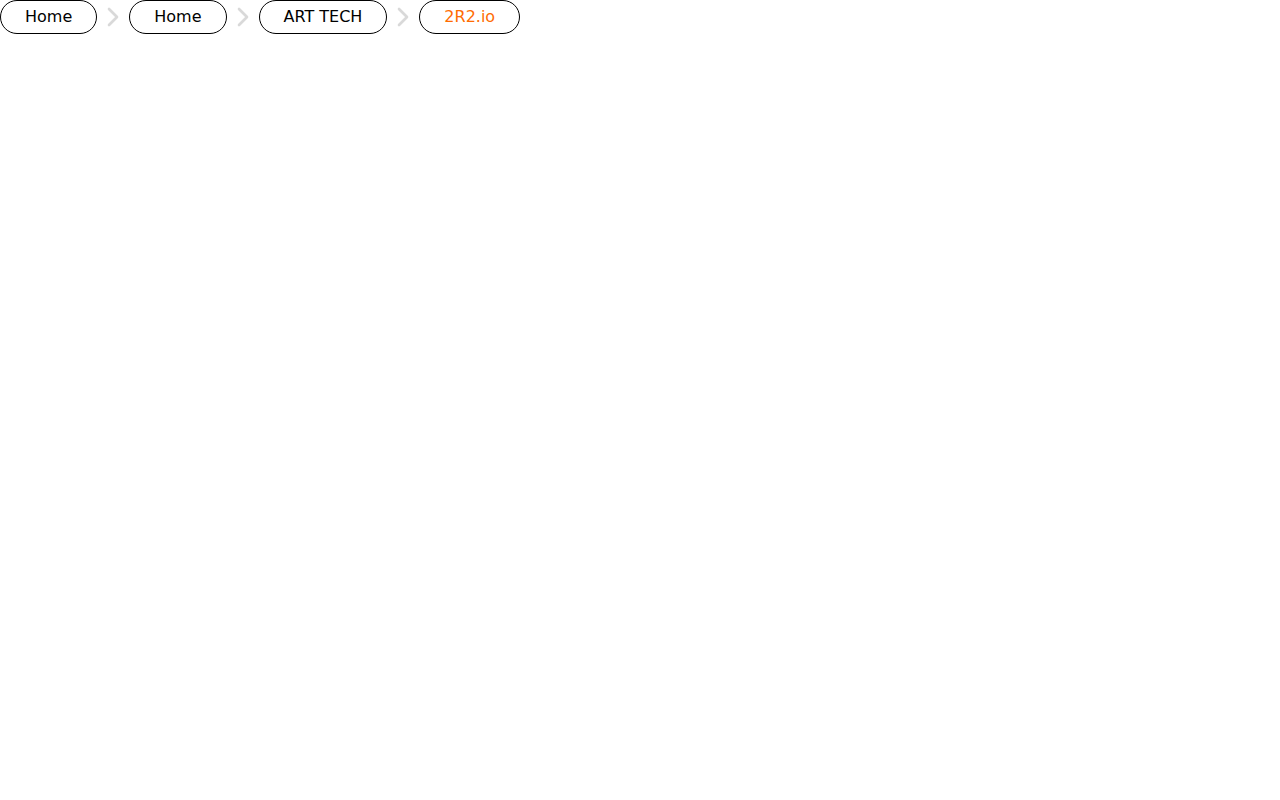
현재 페이지의 경로를 표시하는 네비게이션입니다.
필드:
| 필드 | 설명 | 필수 |
|---|---|---|
| 데이터 소스 | auto / category / manual | ✓ |
| 경로 항목 | manual 모드 시 경로 배열 | |
| ├ 표시 텍스트 | 경로 라벨 | ✓ |
| └ 링크 | 이동 URL (비워두면 현재 페이지) | |
| 홈 텍스트 | 홈 라벨 (기본: Home) | |
| 홈 표시 | 홈 링크 포함 여부 |
데이터 소스 설명: - auto: 현재 URL 기반 자동 생성 - category: 카테고리 계층 기반 - manual: 직접 입력
표시 예시:
Admin 설정 화면:
실제 렌더링 결과:
23. 상세 히어로 (Detail Hero)
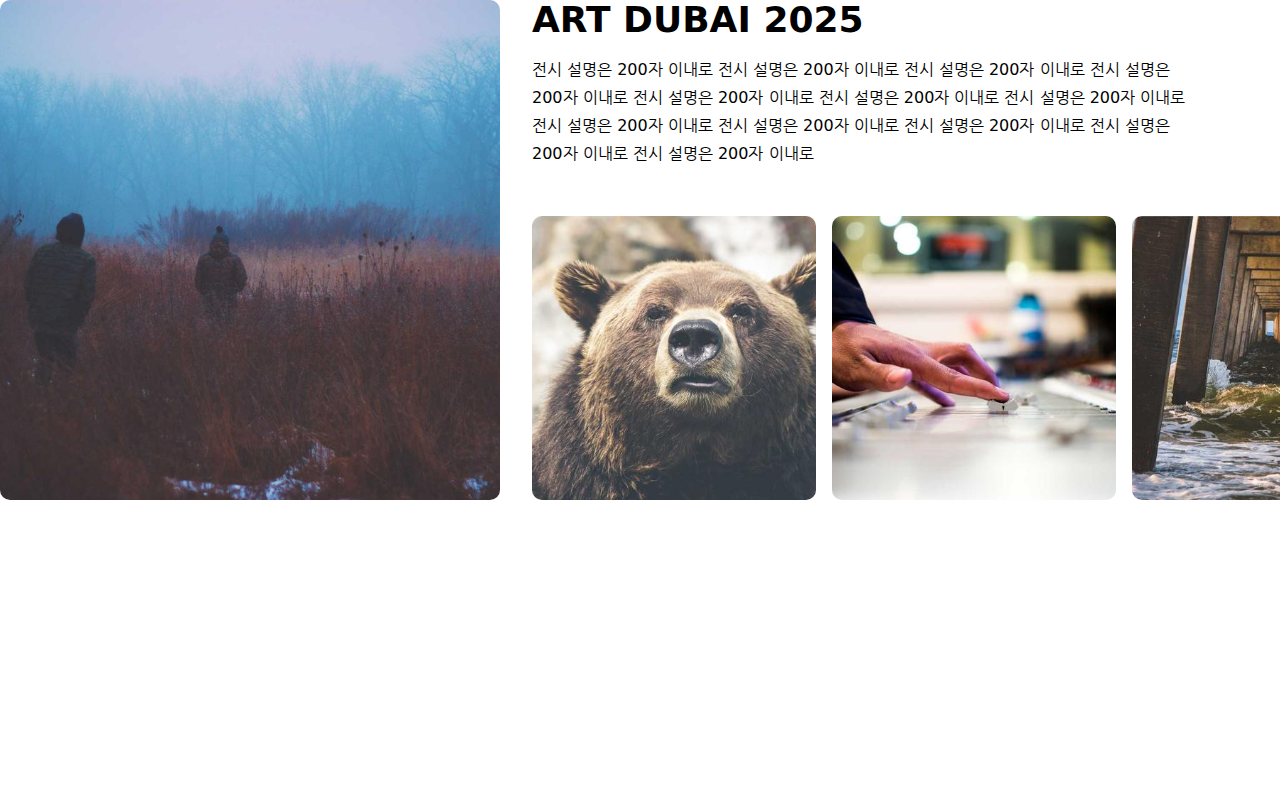
프로젝트/아티스트 상세 페이지의 히어로 섹션입니다. 메인 미디어 + 서브 미디어 3개 + 이름 + 설명 구조입니다.
필드:
| 필드 | 설명 | 필수 |
|---|---|---|
| 레이아웃 | horizontal (가로) / vertical (세로) | ✓ |
| 이름 | 프로젝트/아티스트 이름 | |
| 설명 | 소개 텍스트 (리치 텍스트) | |
| 미디어 | 미디어 배열 (최대 4개, 첫 번째가 메인) | |
| ├ 미디어 | 이미지/영상/임베드 | ✓ |
| └ 캡션 | 미디어 설명 |
레이아웃 설명: - horizontal: 프로젝트 페이지용 (가로 배치) - vertical: 아티스트 페이지용 (세로 배치)
💡 팁: 템플릿 페이지에서 사용 시 이름, 설명, 미디어가 자동으로 채워집니다.
Admin 설정 화면:
실제 렌더링 결과:
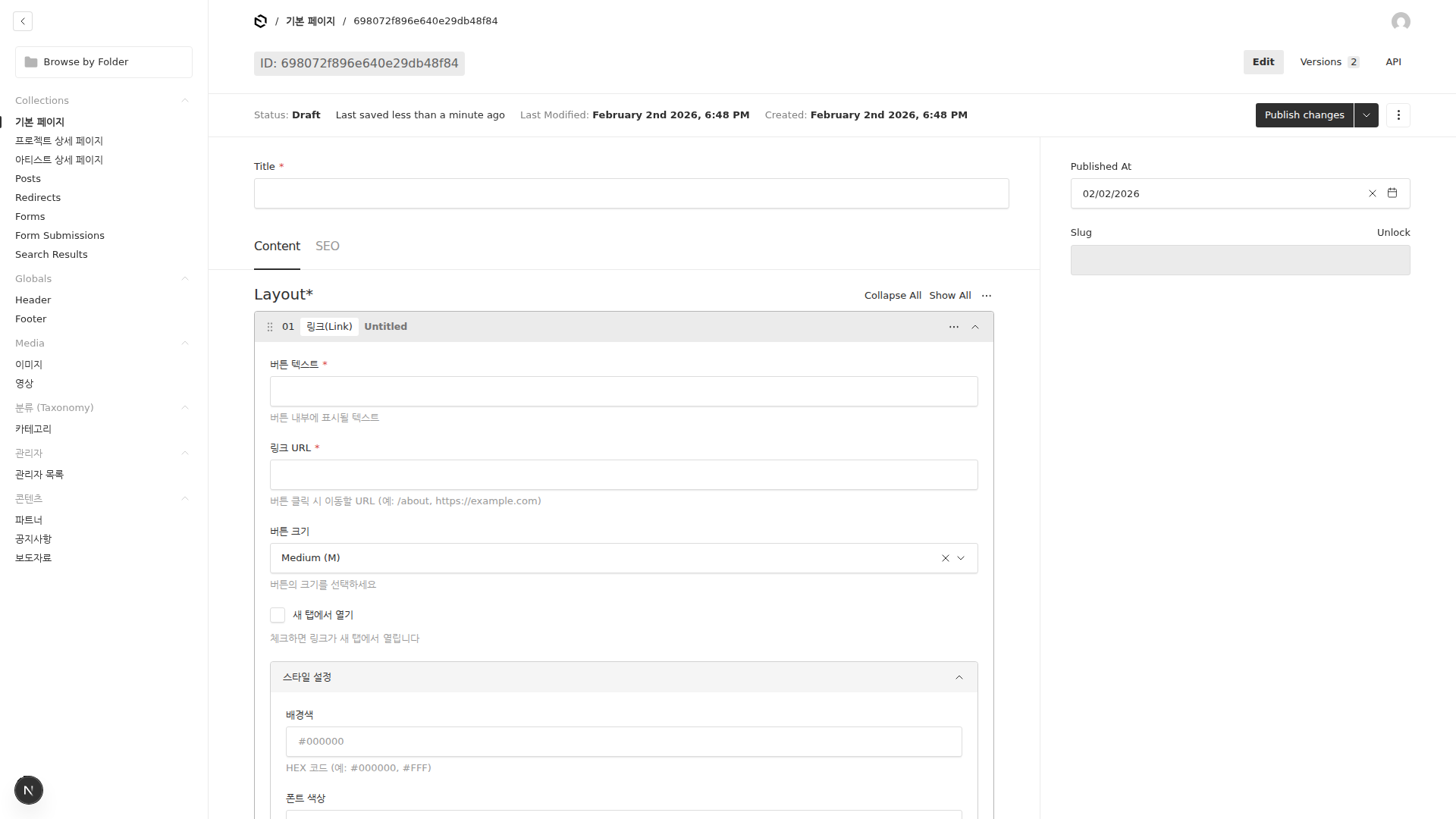
24. 링크/버튼 (Link)
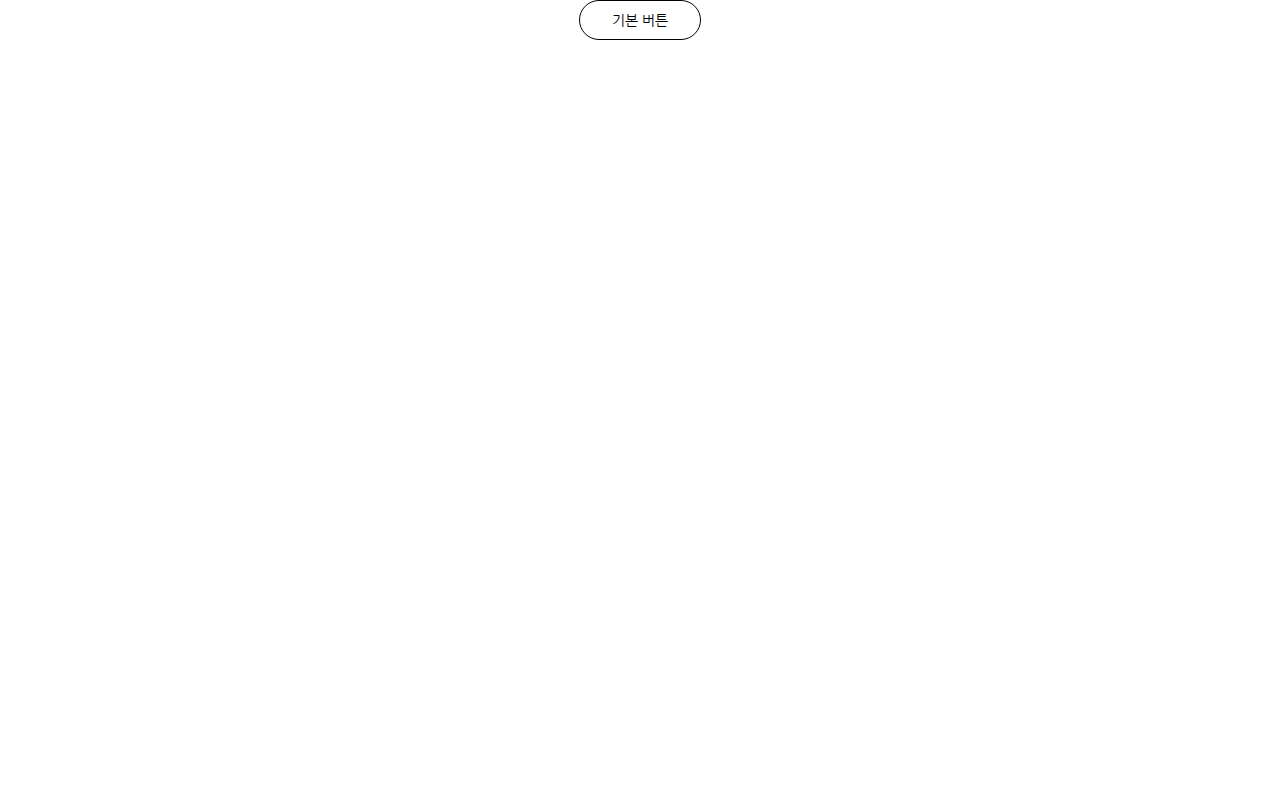
커스터마이징 가능한 링크 버튼입니다.
필드:
| 필드 | 설명 | 필수 |
|---|---|---|
| 버튼 텍스트 | 버튼에 표시될 텍스트 | ✓ |
| 링크 URL | 클릭 시 이동할 주소 | ✓ |
| 버튼 크기 | S (소) / M (중) / L (대) | |
| 새 탭에서 열기 | 새 탭/창에서 열기 | |
| 스타일 설정 | ||
| 배경색 | Hex 코드 (예: #000000) | |
| 폰트 색상 | Hex 코드 | |
| 테두리 색상 | Hex 코드 | |
| 테두리 굵기 | 픽셀 단위 (권장: 0, 1, 2) | |
| 모서리 둥글기 | 픽셀 단위 (권장: 0, 4, 8, 9999) | |
| Hover 스타일 | ||
| Hover 배경색 | 마우스 올렸을 때 배경색 | |
| Hover 폰트 색상 | 마우스 올렸을 때 글자색 |
Admin 설정 화면:
실제 렌더링 결과:
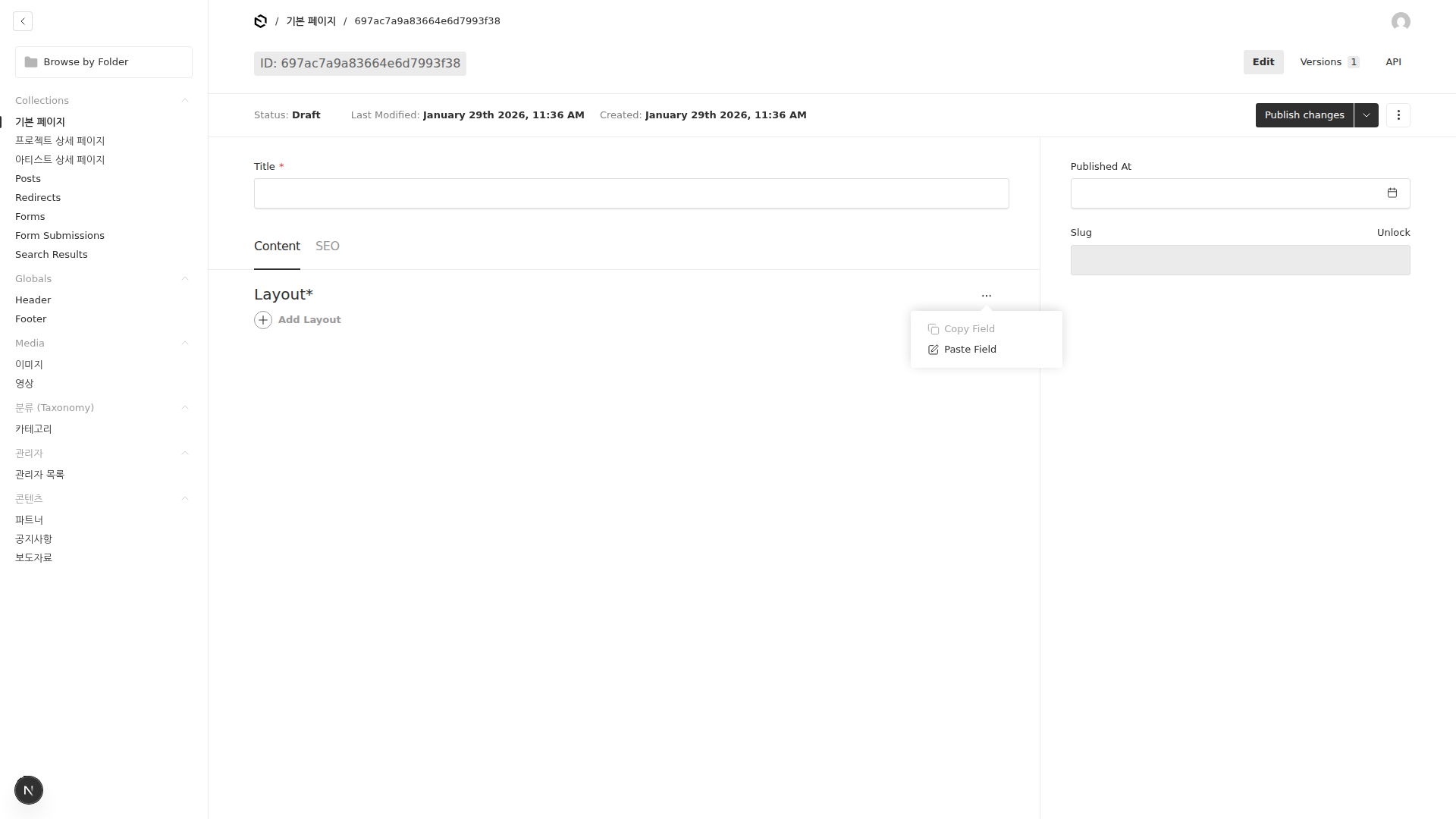
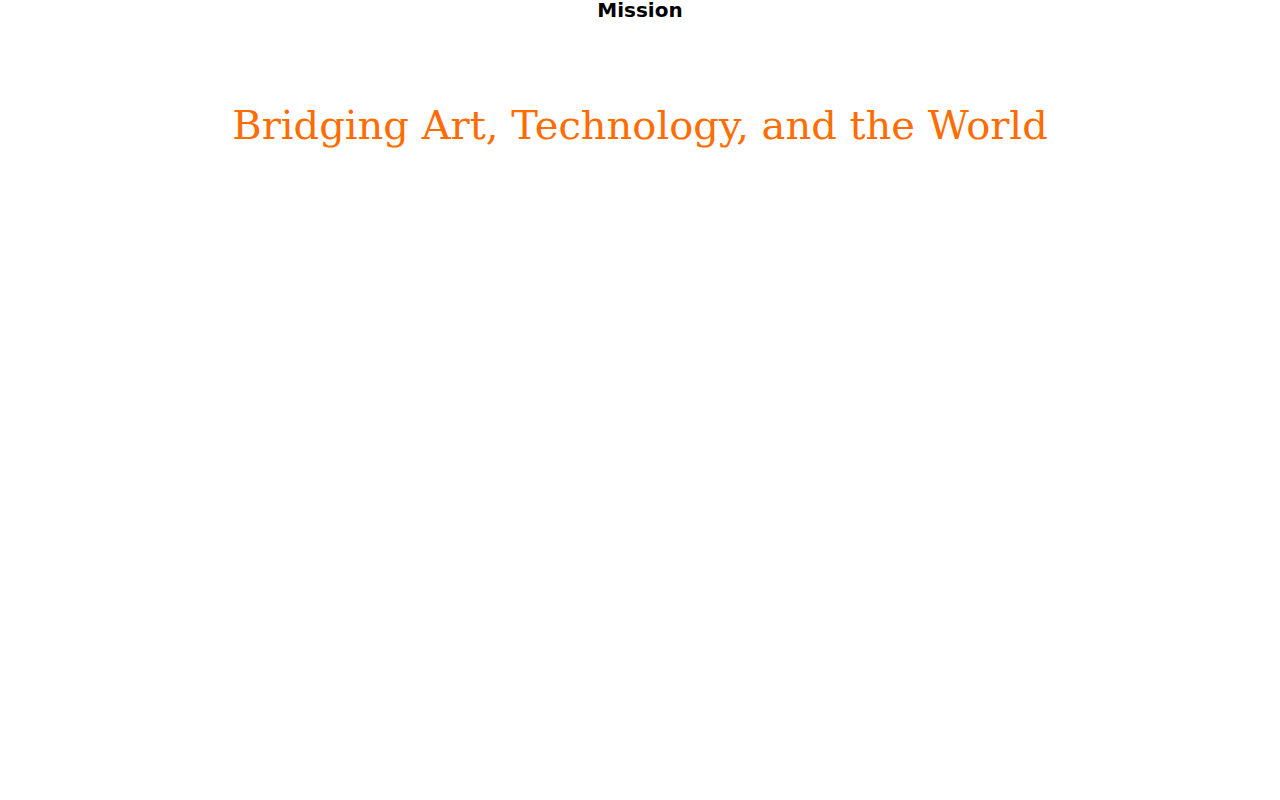
25. 슬로건 (Slogan)
간단한 제목과 설명 텍스트를 표시합니다.
필드:
| 필드 | 설명 | 필수 |
|---|---|---|
| 제목 | 메인 문구 | ✓ |
| 설명 | 부가 설명 |
사용 예시: - 섹션 구분 문구 - 간단한 슬로건 - 인용문
Admin 설정 화면:
실제 렌더링 결과:
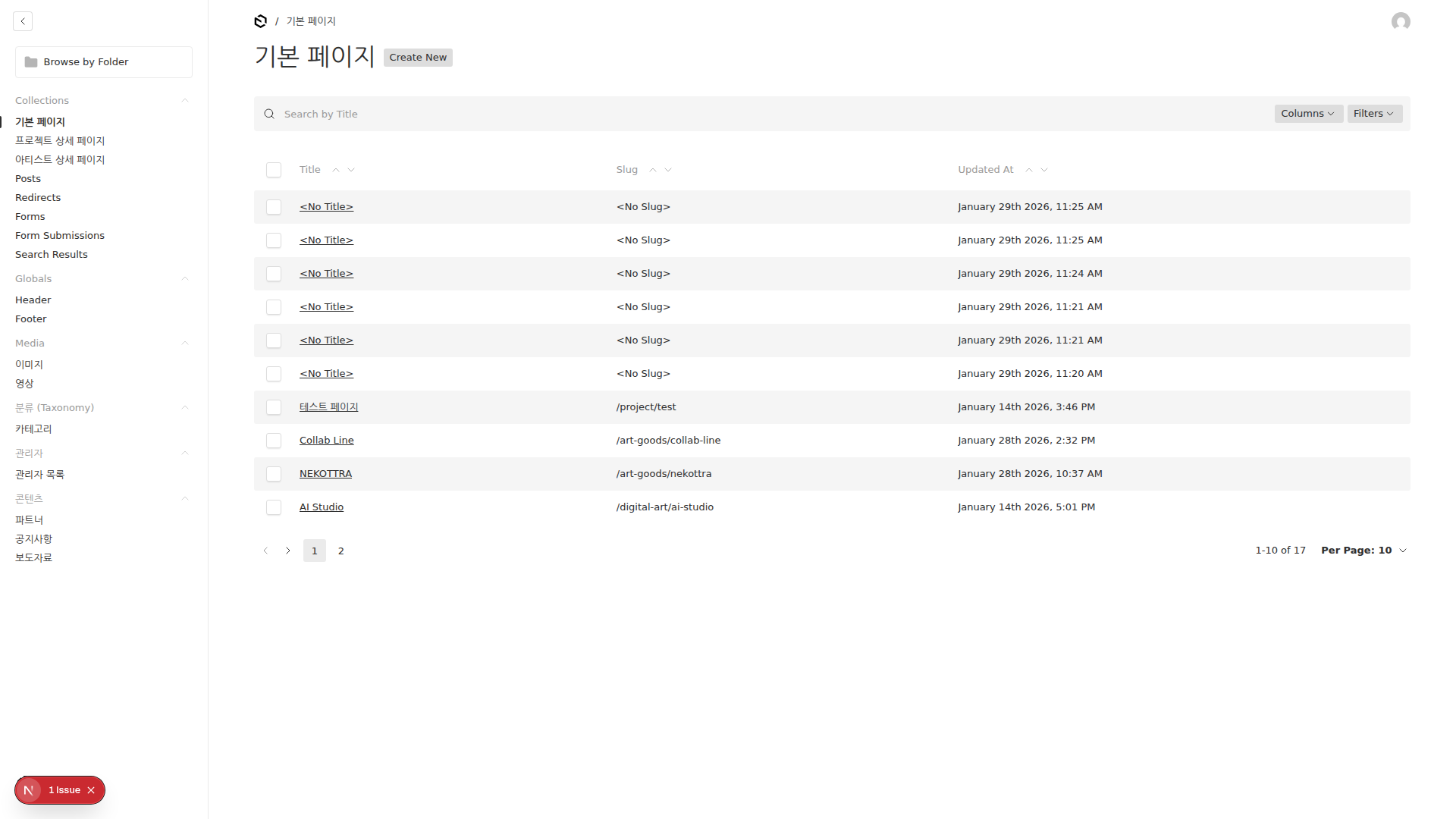
8.3. 이미지/영상 업로드
블록에서 미디어 선택하기
- 미디어 필드의 선택 버튼을 클릭합니다.
- 팝업에서 두 가지 방법 중 선택합니다:
기존 미디어 선택
- 라이브러리 탭을 선택합니다.
- 검색하거나 목록에서 미디어를 찾습니다.
- 원하는 미디어를 클릭합니다.
새로 업로드
- 업로드 탭을 선택합니다.
- 파일을 드래그하거나 클릭하여 선택합니다.
- 업로드가 완료되면 자동으로 선택됩니다.
미디어 필드 유형
일부 블록은 세 가지 미디어 유형을 지원합니다:
| 유형 | 설명 |
|---|---|
| 이미지 | 업로드된 이미지 파일 |
| 영상 | 업로드된 영상 파일 |
| 임베드 | YouTube, Vimeo 등 외부 영상 URL |
💡 임베드 사용법: 임베드 유형을 선택한 경우, YouTube나 Vimeo 영상의 전체 URL(예:
https://www.youtube.com/watch?v=...)을 해당 필드에 붙여넣으면 됩니다.
8.4. 링크 추가하기
링크 필드 유형
| 유형 | 설명 | 사용 예시 |
|---|---|---|
| Internal | 내부 페이지 연결 | /about, /contact |
| Custom | 외부 URL 또는 직접 입력 | https://google.com |
내부 링크 설정
- 링크 유형에서 "Internal"을 선택합니다.
- 참조 문서 유형을 선택합니다 (Pages, Projects 등).
- 참조 문서에서 연결할 페이지를 검색/선택합니다.
- 필요시 라벨을 입력합니다.
외부 링크 설정
- 링크 유형에서 "Custom"을 선택합니다.
- URL에 전체 주소를 입력합니다.
- 예:
https://www.google.com - 라벨을 입력합니다.
- 외부 사이트인 경우 새 탭에서 열기를 체크합니다.
링크 필드 UI 예시
링크/버튼 블록에서 링크 필드를 설정하면 다음과 같은 화면이 표시됩니다:
8.5. 검색 설정
검색엔진에서 페이지가 잘 노출되도록 검색 정보를 설정합니다.
검색 설정 탭 열기
- 페이지 편집 화면에서 SEO 탭을 클릭합니다.
검색 설정 필드 설명
| 필드 | 설명 | 권장 길이 |
|---|---|---|
| 검색 제목 | 검색 결과에 표시될 제목 | 50~60자 |
| 검색 설명 | 검색 결과에 표시될 설명 | 150~160자 |
| SNS 공유 이미지 | SNS 공유 시 표시될 이미지 | 1200x630px |
SNS 공유 미리보기
검색 설정 탭 하단에서 SNS 공유 시 어떻게 보이는지 미리 확인할 수 있습니다.
검색 설정 작성 팁
좋은 검색 제목: - 페이지 내용을 정확히 설명 - 핵심 키워드 포함 - 브랜드명은 끝에 추가
좋은 검색 설명: - 페이지 내용 요약 - 행동 유도 문구 포함 - 중복 피하기
8.6. 미리보기 (Live Preview)
발행 전에 실제 웹사이트에서 어떻게 보이는지 확인합니다.
미리보기 사용하기
- 페이지 편집 화면 우측 상단의 미리보기 버튼을 클릭합니다.
- 새 탭에서 미리보기 화면이 열립니다.
- Admin에서 수정하면 미리보기가 실시간으로 업데이트됩니다.

미리보기 모드 종류
| 모드 | 설명 |
|---|---|
| Desktop | 데스크톱 화면 크기 |
| Tablet | 태블릿 화면 크기 |
| Mobile | 모바일 화면 크기 |
💡 팁: 미리보기는 임시저장 상태에서도 작동합니다.
8.7. 임시저장 & 발행
임시저장
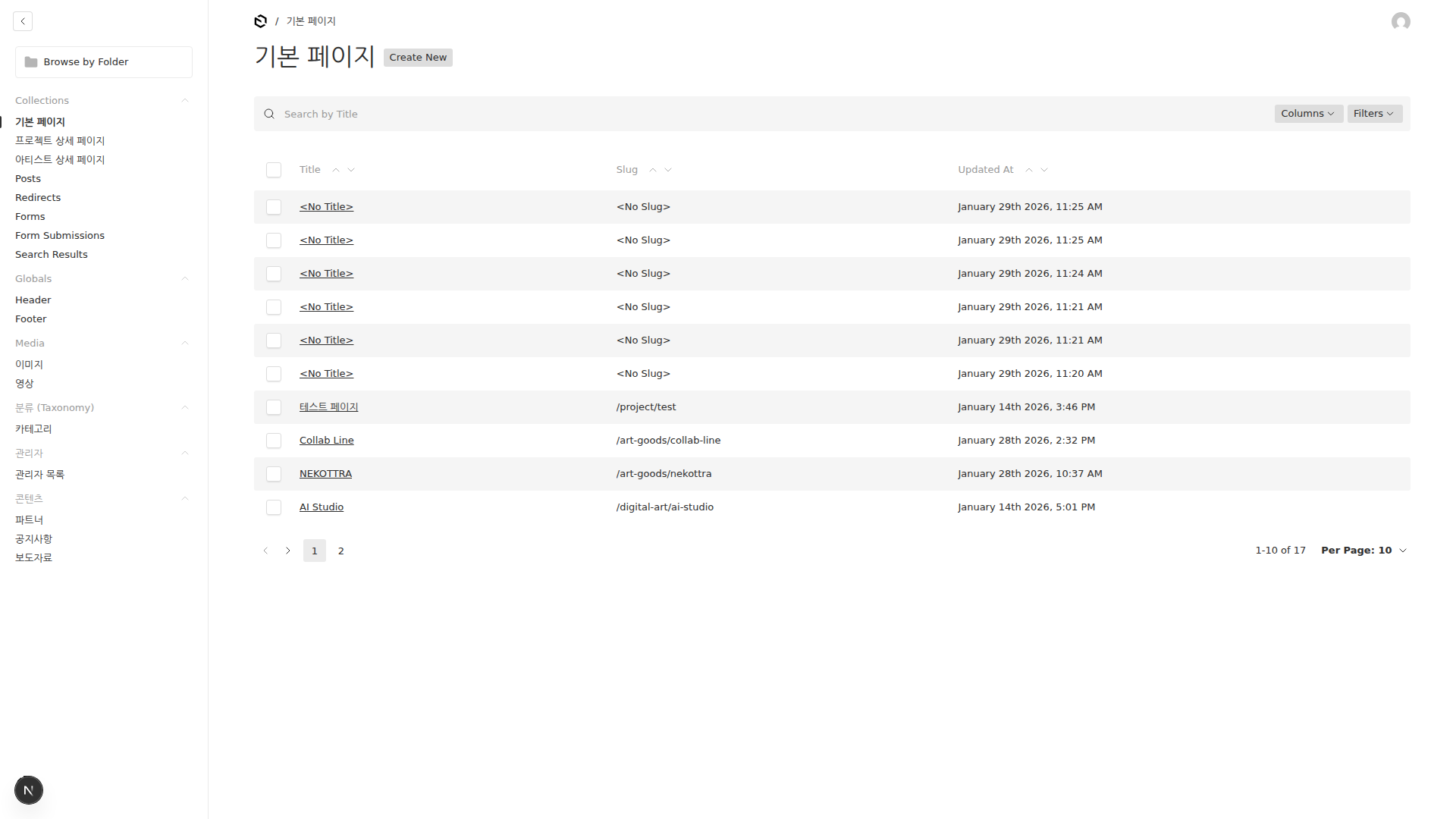
- 저장 버튼을 클릭하면 임시저장됩니다.
- 임시저장된 내용은 웹사이트에 공개되지 않습니다.
- 나중에 다시 편집하여 발행할 수 있습니다.
발행
- 발행 버튼을 클릭하면 웹사이트에 공개되며, 서버 캐시가 갱신되기까지 최대 1~2분 정도 소요될 수 있습니다.
- 발행 후에도 수정이 가능합니다.
- 수정 후 다시 발행해야 변경사항이 반영됩니다.
상태 확인
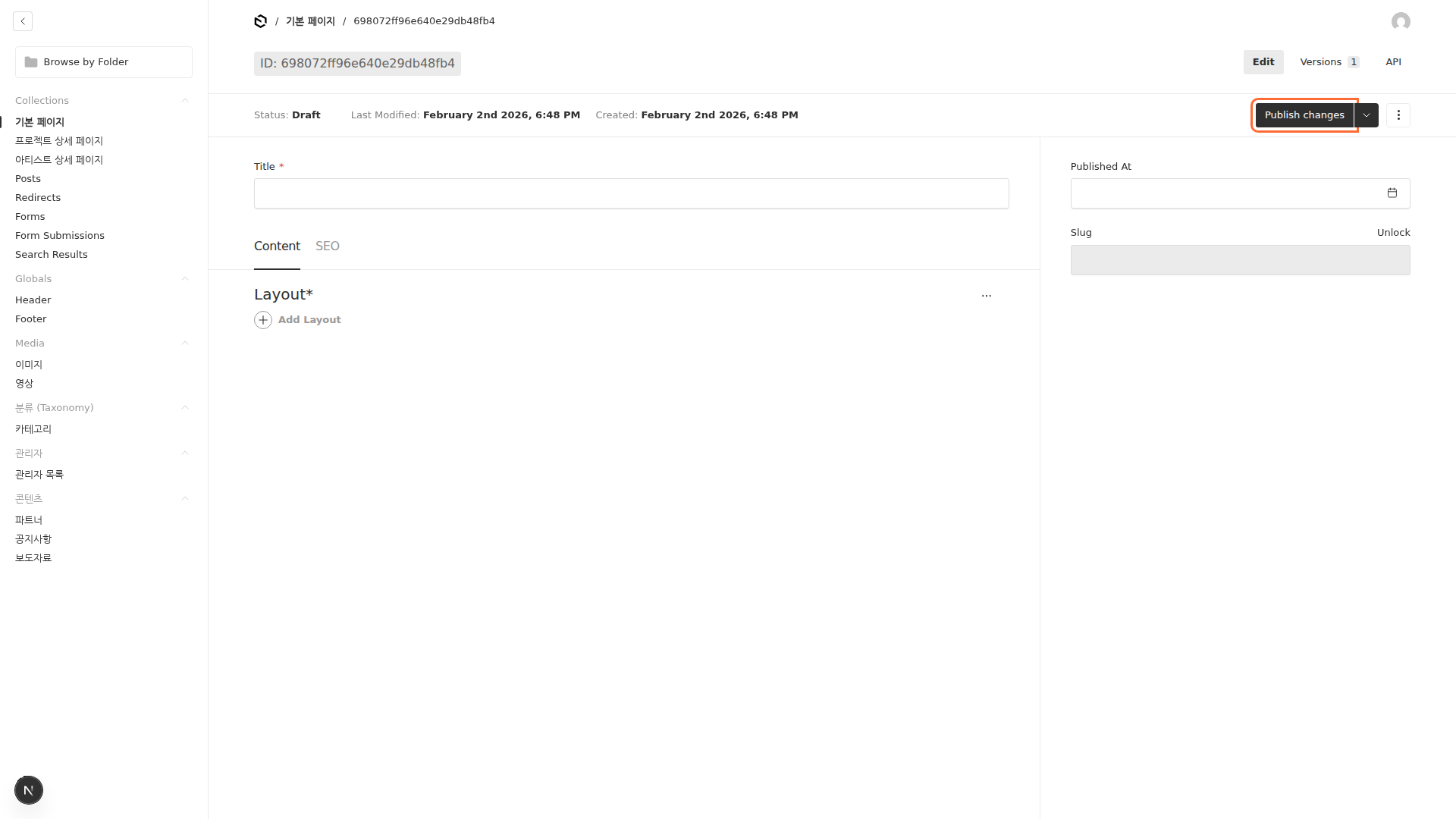
목록 화면에서 각 항목의 상태를 확인할 수 있습니다:
| 상태 | 표시 | 설명 |
|---|---|---|
| 임시저장 | 임시저장 태그 | 임시저장됨, 미공개 |
| 발행됨 | (표시 없음) | 발행됨, 공개 중 |
| 예약됨 | 예약됨 태그 | 예약 발행 설정됨 |
8.8. 예약 발행
특정 날짜와 시간에 자동으로 발행되도록 예약합니다.
예약 발행 설정하기
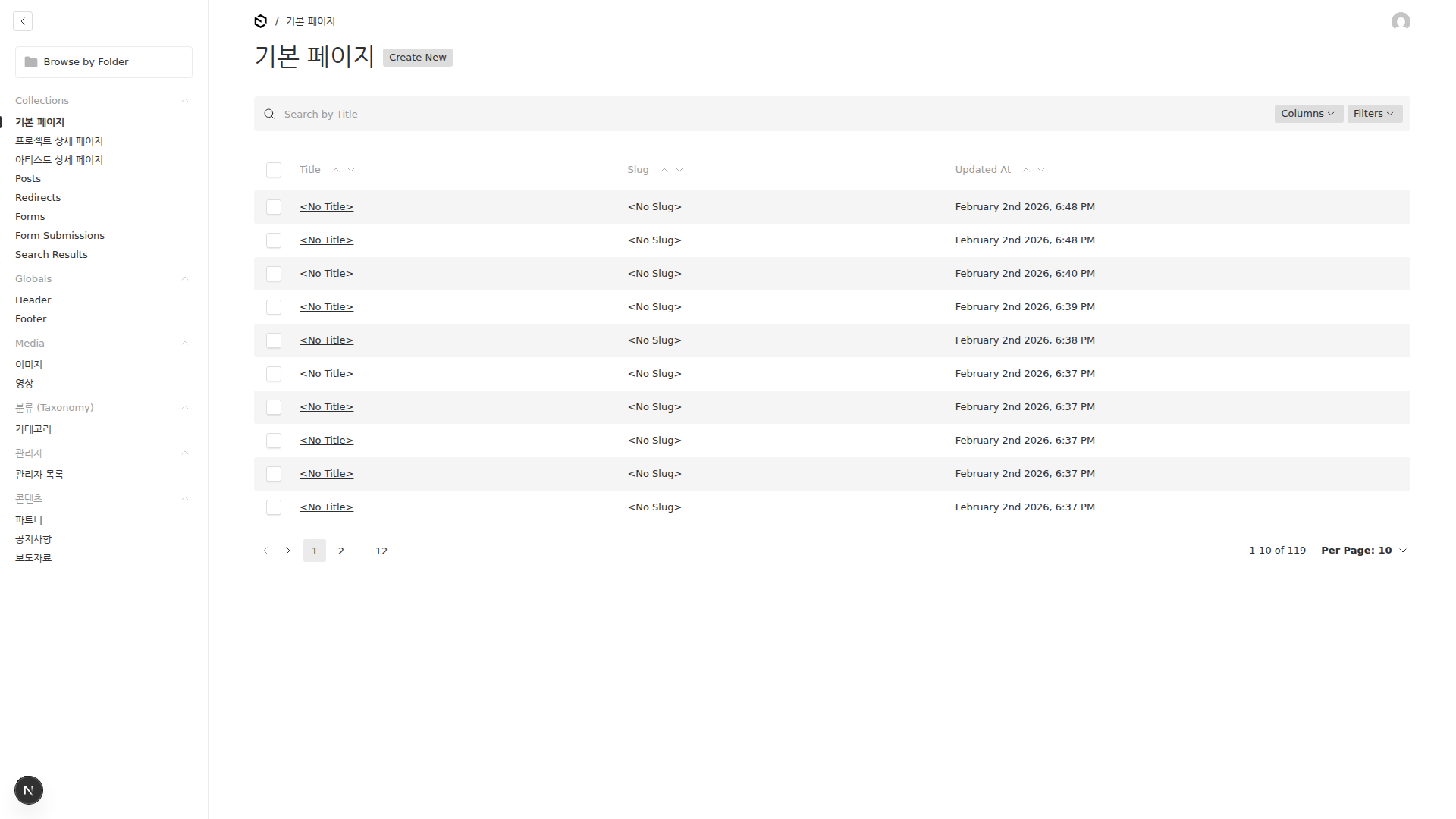
- 페이지 편집 화면 우측의 발행 예약 필드를 찾습니다.
- 캘린더 아이콘을 클릭합니다.
- 원하는 날짜를 선택합니다.
- 시간을 입력합니다.
- 저장 버튼을 클릭합니다.
예약 확인
- 목록에서 "예약됨" 태그로 표시됩니다.
- 편집 화면에서 예약된 날짜/시간을 확인할 수 있습니다.
예약 취소
- 페이지 편집 화면으로 이동합니다.
- 발행 예약 필드의 날짜를 지웁니다.
- 저장 버튼을 클릭합니다.
💡 팁: 예약 시간이 지나면 자동으로 발행되며, 상태가 "발행됨"으로 변경됩니다.