1. 시작하기
이 문서는 ARTTOKEN 홈페이지 Admin 패널의 기본 사용법을 안내합니다.
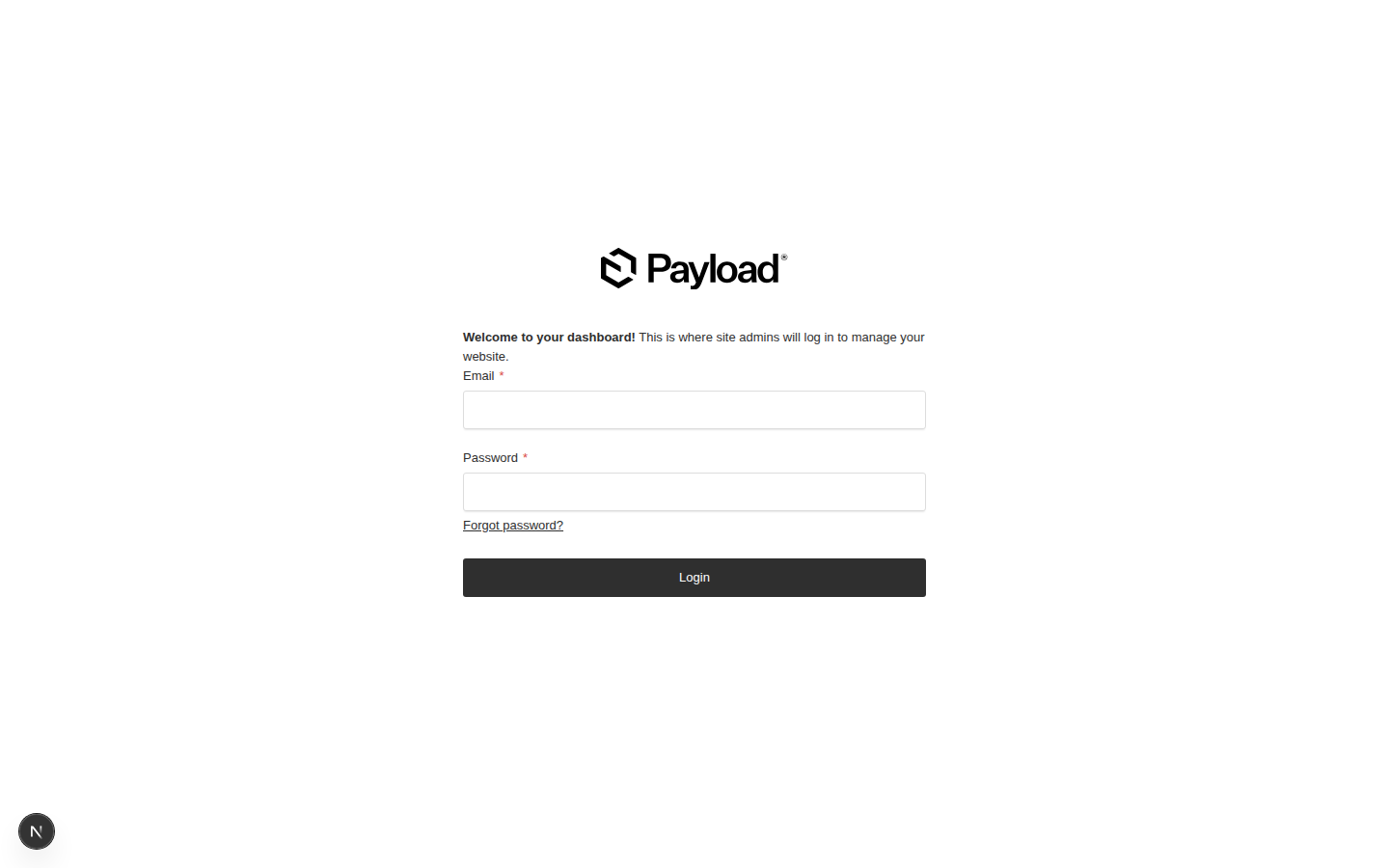
1. Admin 패널 접속 방법
접속 URL
- 운영 서버:
https://arttoken.ai/admin - 로컬 개발:
http://localhost:3000/admin
2. 로그인 / 로그아웃
로그인
- Admin URL에 접속합니다.
- 이메일 주소를 입력합니다.
- 비밀번호를 입력합니다.
- 로그인 버튼을 클릭합니다.
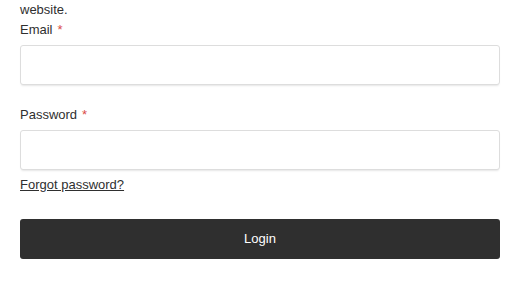
💡 팁: 비밀번호를 잊으셨다면 "비밀번호 찾기" 링크를 클릭하세요.
로그아웃
- 화면 좌측 하단의 프로필 아이콘을 클릭합니다.
- 로그아웃을 클릭합니다.
3. Admin 화면 구성 이해하기
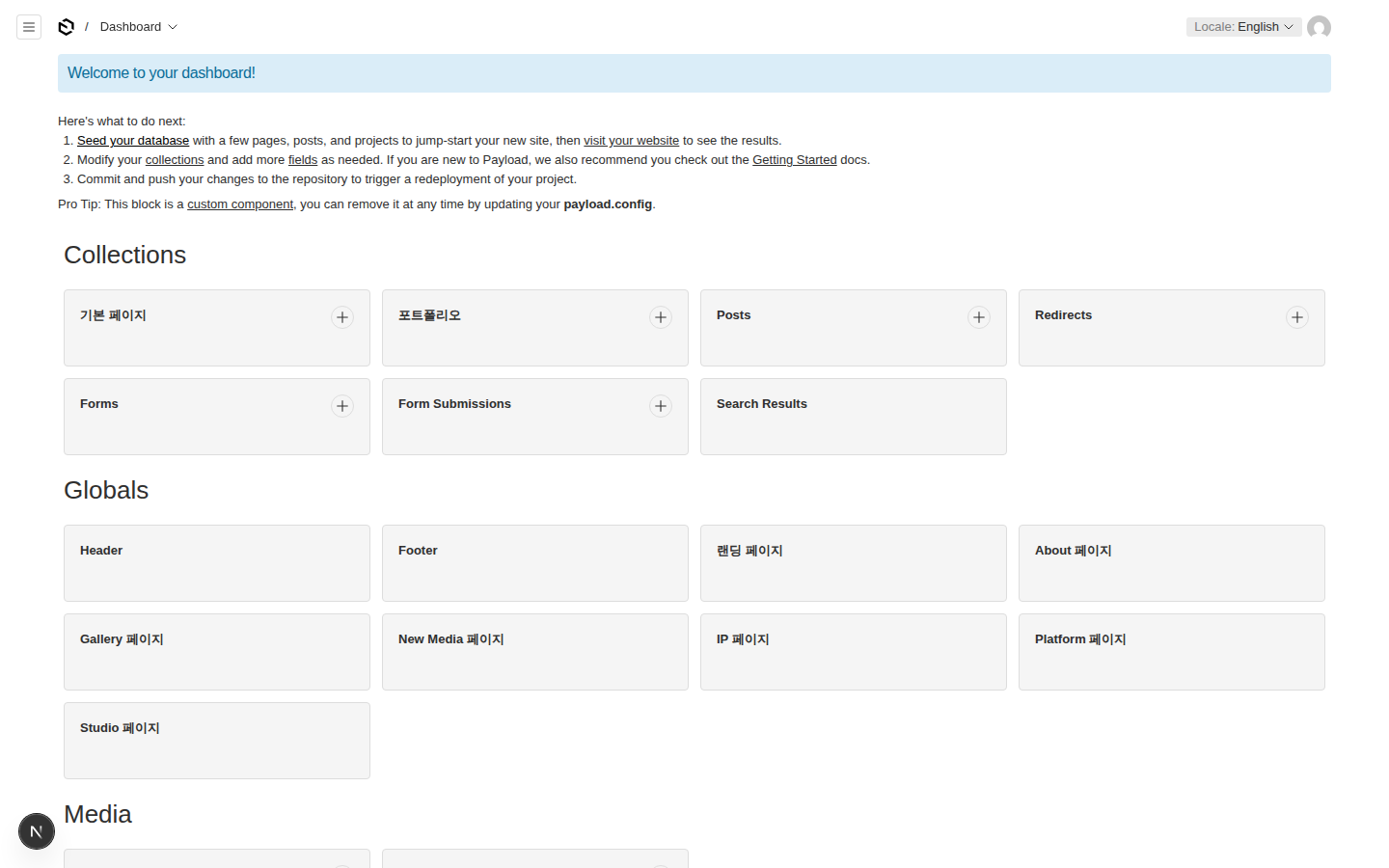
Admin 패널은 크게 3개 영역으로 구성됩니다.
| 영역 | 위치 | 주요 기능 |
|---|---|---|
| ① 사이드바 | 왼쪽 | 메뉴 목록, Globals 설정 |
| ② 메인 콘텐츠 영역 | 오른쪽 | 목록/편집 화면, 폼 입력 영역 |
| ③ 하단 액션 바 | 하단 | 저장/발행 버튼 |
① 사이드바 (왼쪽 메뉴)
사이드바에는 콘텐츠를 관리할 수 있는 메뉴들이 그룹별로 정리되어 있습니다.
| 그룹 | 메뉴 | 설명 |
|---|---|---|
| 콘텐츠 | 포트폴리오 | 포트폴리오 작품 관리 (/portfolio/{slug}) |
| 기본 페이지 | 블록 기반 일반 페이지 관리 | |
| 공지사항 | 뉴스/공지 관리 (/news/notice/{slug}) | |
| 보도자료 | 언론 보도 관리 (/news/press/{slug}) | |
| 파트너 | 브랜드/클라이언트 로고 관리 | |
| 분류 | 카테고리 | 포트폴리오 분류 체계 |
| 미디어 | 이미지 | 이미지 파일 라이브러리 |
| 영상 | 동영상 파일 라이브러리 | |
| 관리자 | 관리자 목록 | 사용자 계정 및 권한 관리 |
| Globals | 헤더 | 전체 사이트 네비게이션 메뉴 |
| 푸터 | 전체 사이트 하단 정보 | |
| 랜딩 페이지 | / 홈 화면 편집 | |
| About 페이지 | /about 회사 소개 편집 | |
| Gallery 페이지 | /business/gallery 편집 | |
| Platform 페이지 | /business/platform 편집 | |
| New Media 페이지 | /business/new-media 편집 | |
| Studio 페이지 | /business/studio 편집 | |
| Commerce 페이지 | /business/commerce 편집 | |
| 설정 | Redirects | URL 리다이렉트 규칙 |
| Forms | 동적 폼 생성 및 제출 관리 | |
| Search | 검색 색인 관리 |
② 메인 콘텐츠 영역
- 목록 화면: 해당 메뉴의 모든 항목을 테이블 형태로 표시
- 편집 화면: 개별 항목의 상세 정보를 입력/수정하는 폼
③ 하단 액션 바
문서 편집 시 화면 하단에 나타나며, 다음 버튼들이 있습니다:
| 버튼 | 설명 |
|---|---|
| 저장 | 초안으로 임시저장 (웹사이트에 미공개) |
| 발행 | 웹사이트에 공개 |
| 미리보기 | 발행 전 실제 화면 확인 |
4. 기본 조작법
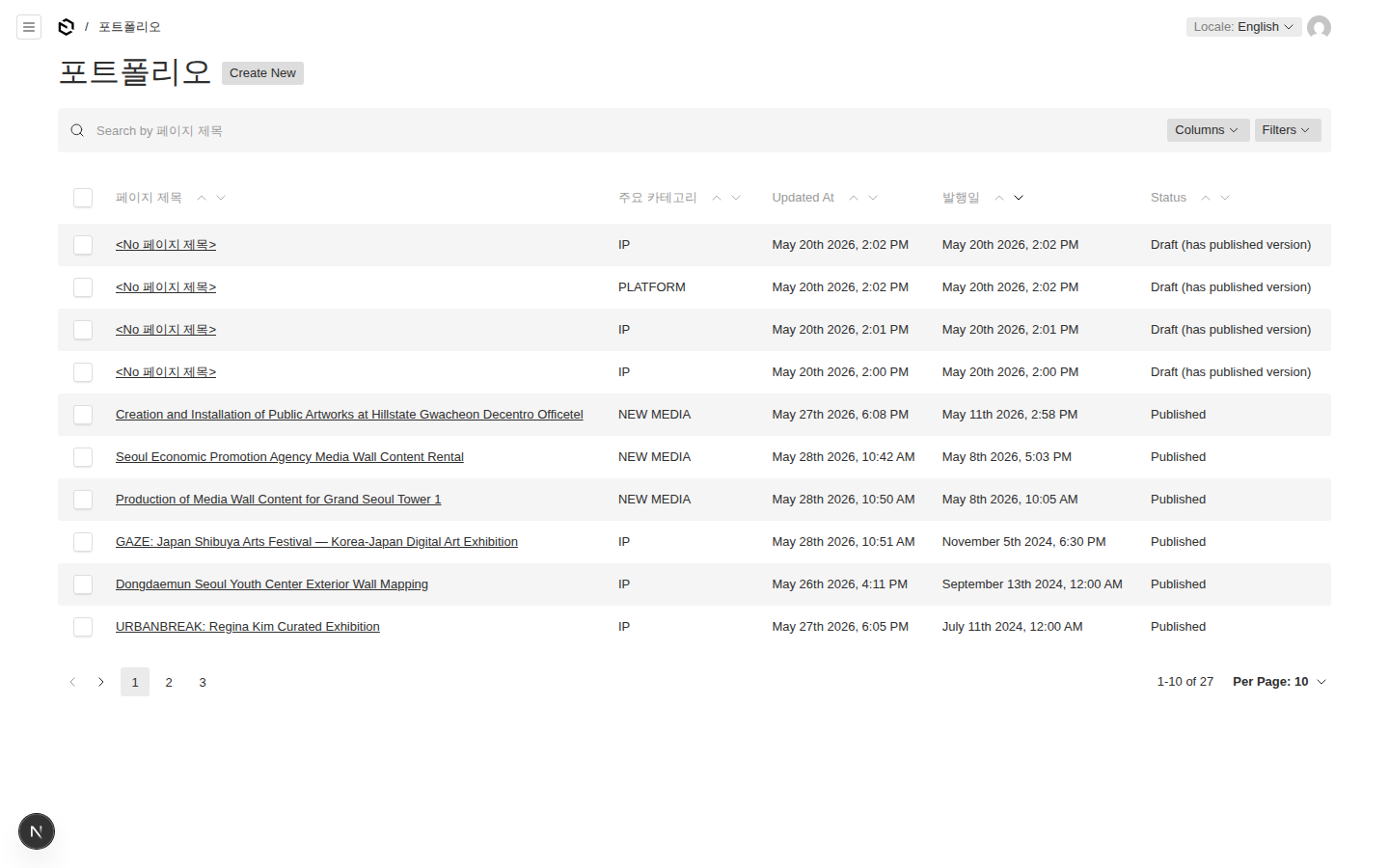
목록에서 항목 찾기
- 메뉴를 클릭하여 목록 화면으로 이동합니다.
- 상단의 검색창에 키워드를 입력합니다.
- 필요시 필터 버튼으로 조건을 추가합니다.
새 항목 만들기
- 목록 화면 우측 상단의 새로 만들기 버튼을 클릭합니다.
- 필수 필드(
*)를 모두 입력합니다. - 하단의 저장 또는 발행 버튼을 클릭합니다.
기존 항목 수정하기
- 목록에서 수정할 항목을 클릭합니다.
- 내용을 수정합니다.
- 하단의 저장 버튼을 클릭합니다.
항목 삭제하기
⚠️ 주의: 삭제 권한은 Admin 역할만 가능합니다. Editor는 삭제할 수 없습니다.
- 삭제할 항목의 편집 화면으로 이동합니다.
- 우측 상단의 더보기(⋯) 버튼을 클릭합니다.
- 삭제를 선택합니다.
- 확인 팝업에서 삭제를 클릭합니다.
5. 초안(Draft)과 발행(Published) 워크플로우
포트폴리오, 기본 페이지, 공지사항, 보도자료는 초안 → 발행 워크플로우를 지원합니다.
| 상태 | 설명 | 웹사이트 노출 |
|---|---|---|
| 초안 (Draft) | 작성 중인 상태. 저장만 된 상태 | ❌ 비공개 |
| 발행 (Published) | 웹사이트에 공개된 상태 | ✅ 공개 |
예약 발행
발행 시점을 미래로 지정하면 해당 시간에 자동으로 발행됩니다.
- 편집 화면 하단의 발행 옆 드롭다운을 클릭합니다.
- 예약 발행을 선택합니다.
- 날짜와 시간을 입력합니다.
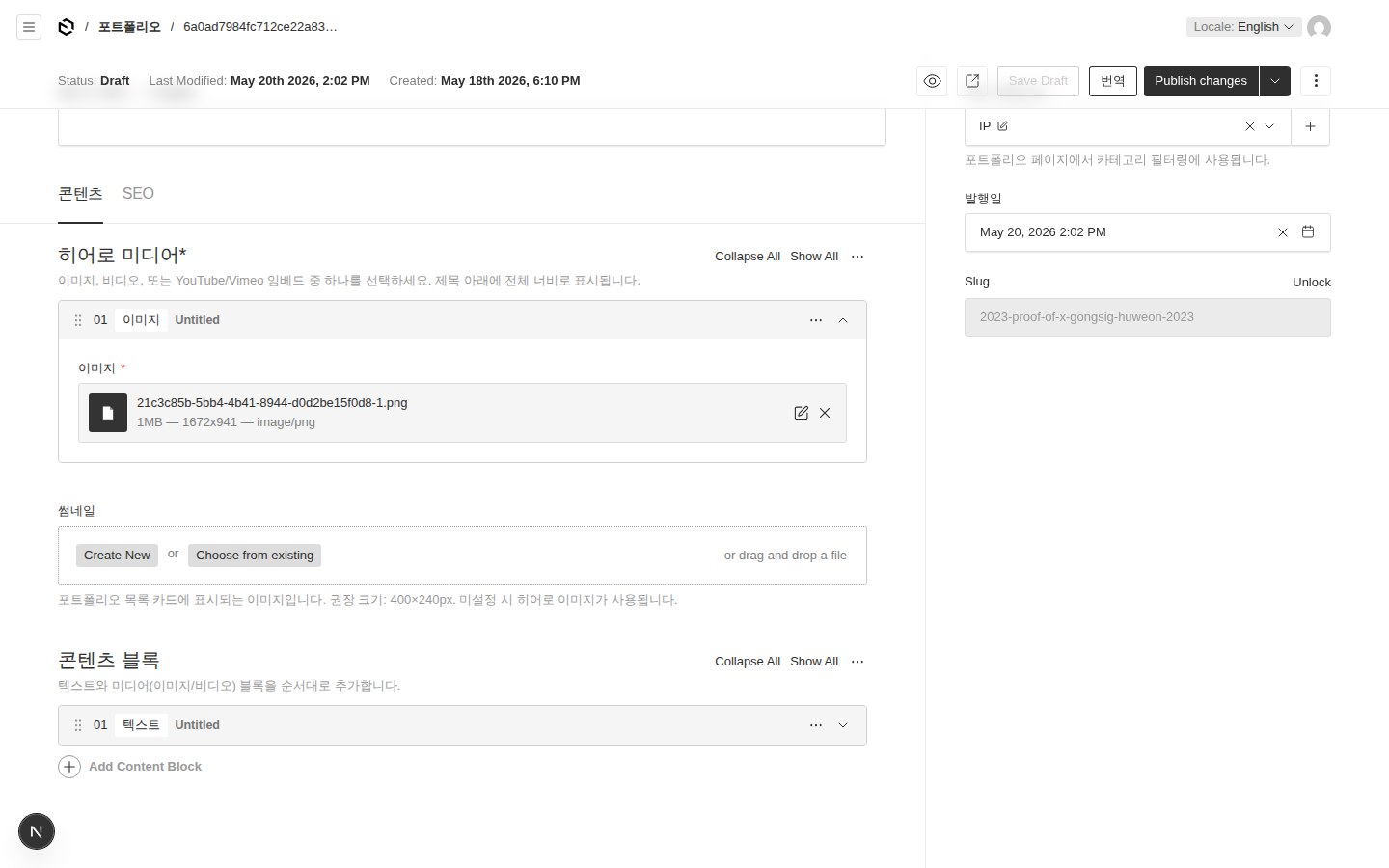
6. 라이브 프리뷰 사용법
편집 중인 내용을 저장하기 전에 실제 화면으로 확인할 수 있습니다.
- 편집 화면에서 내용을 수정합니다.
- 우상단 버튼을 클릭하면 현재 창 안에서 분할 화면으로 미리볼 수 있습니다.
- 버튼을 클릭하면 새 탭에서 실제 화면이 열립니다. 편집 내용이 실시간으로 반영됩니다.
💡 팁: 라이브 프리뷰는 발행하지 않아도 변경사항을 미리 확인할 수 있어 유용합니다.