포트폴리오 등록
작품 및 프로젝트를 사이트(/portfolio/{slug})에 게시합니다.
예상 소요 시간: 15분
Step 1 — 이미지 먼저 업로드
미리 업로드해두면 포트폴리오 작성 시 바로 선택할 수 있습니다.
| 이미지 | 권장 크기 | 비율 |
|---|---|---|
| 히어로 미디어 | 1920×1080px 이상 | 가로형 (16:9) |
| 썸네일 | 400×240px | 가로형 (5:3) |
- 사이드바 이미지 → 새로 만들기
- 파일 업로드 → Alt 텍스트 입력 → 저장
- 히어로 이미지, 썸네일 각각 업로드
💡 이미지가 잘려 표시된다면 이미지 상세 화면에서 Focal Point를 설정하세요.
Step 2 — 포트폴리오 생성
사이드바 포트폴리오 → 새로 만들기
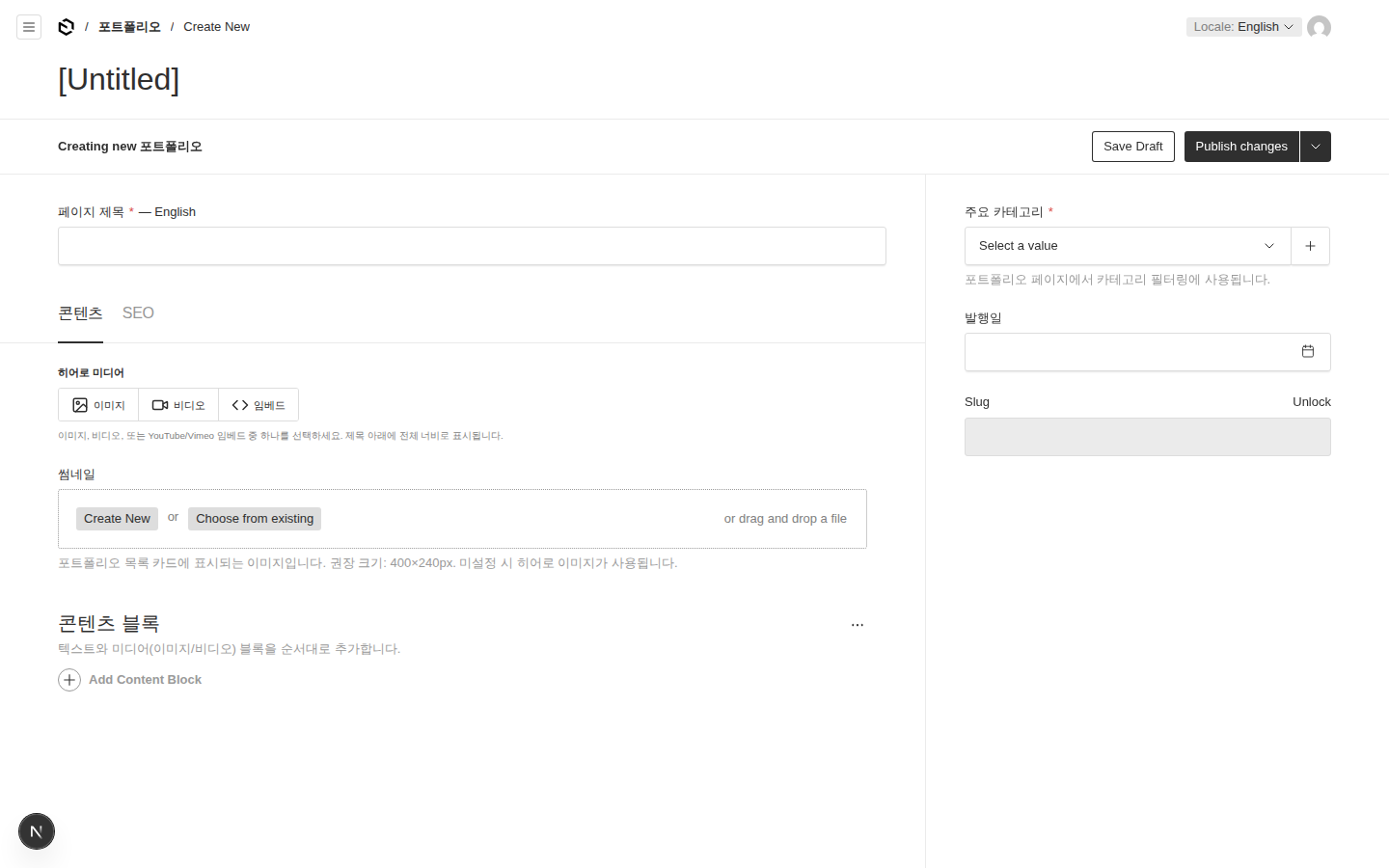
Step 3 — 기본 정보 입력
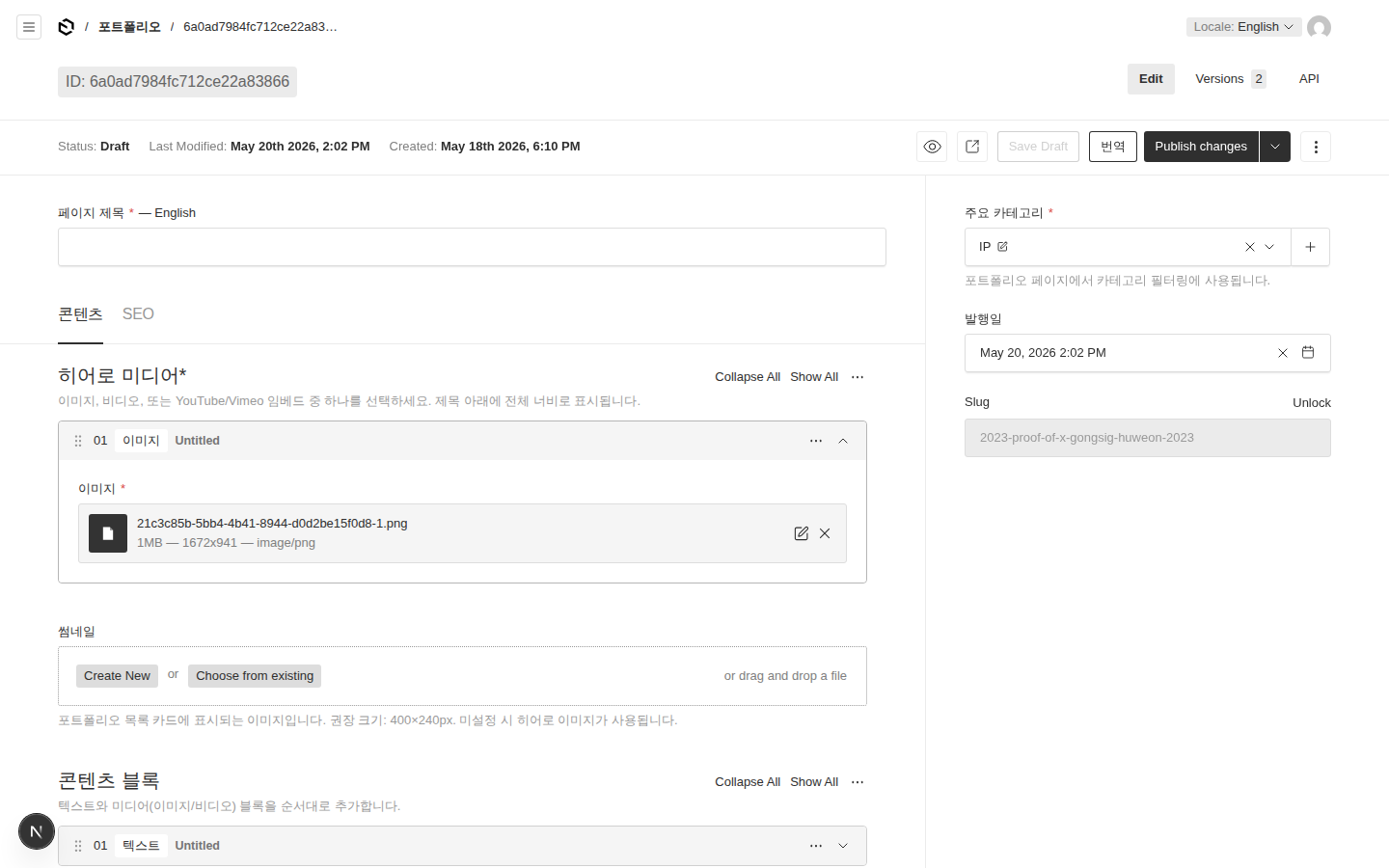
| 필드 | 설명 | 필수 |
|---|---|---|
| 제목 (Title) | 작품명 · 목록 카드 하단 및 상세 페이지 h1에 표시 | ✓ |
| 카테고리 | 목록 카드 상단 배지 · 상세 페이지 헤더에 표시 | ✓ |
| 발행일 | 상세 페이지 헤더 카테고리 옆에 표시 (사이드바) | — |
| 히어로 미디어 | 상세 페이지 제목 아래 전체 너비로 표시 | ✓ |
| 썸네일 | 목록 카드 하단 이미지. 미설정 시 히어로 미디어 사용 | — |
| Slug | URL 경로 /portfolio/{slug} (자동 생성, 수정 가능) | ✓ |
목록 카드 (3열 그리드)
상세 페이지
카테고리 | 발행일
제목 (Title)
full-width
히어로 미디어 이미지 · 비디오 · YouTube/Vimeo 임베드
블록 Portfolio Text
블록 Portfolio Media + 캡션
← 좌우 여백 (max-w 제한) →
목록으로 돌아가기 버튼
Step 4 — 본문 작성
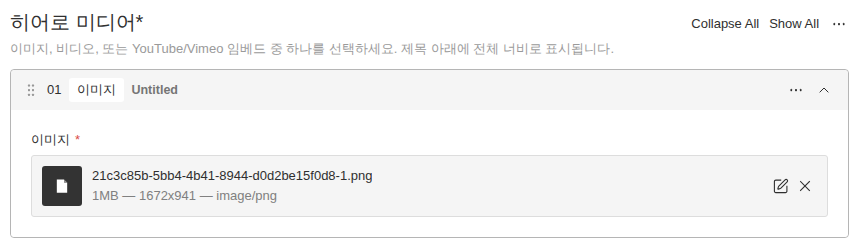
콘텐츠 탭 → 콘텐츠 블록 → 블록 추가 클릭
| 블록 | 용도 |
|---|---|
| Portfolio Text | 작품 설명 텍스트 (제목, 본문, 링크 등 리치 텍스트) |
| Portfolio Media | 이미지 또는 영상 + 선택적 캡션 텍스트 |
블록을 원하는 만큼 추가하고 드래그로 순서 조정
Step 5 — 발행
| 버튼 | 결과 |
|---|---|
| 저장 | 초안 저장 (사이트 미공개) |
| 발행 | 즉시 공개 |
| 발행 ▾ → 예약 | 날짜·시간 지정 후 자동 공개 |
✅ 발행 후
/portfolio/{slug}에서 정상 표시되는지 확인하세요.
자주 묻는 질문
Q. 발행한 포트폴리오를 다시 비공개로 전환하려면? 편집 화면 우상단 상태 표시 → 초안으로 전환 선택 후 저장.
Q. URL(slug)을 변경했더니 기존 링크가 깨졌어요. Admin에게 Redirects 설정을 요청하세요.