다국어 (i18n) 처리
ARTTOKEN 홈페이지는 한국어(KO) 와 영어(EN) 두 가지 언어를 지원합니다. 영문 데이터를 입력하지 않으면 영문 사이트(/en/...)에서 한국어 내용이 그대로 표시됩니다.
💡 fallback 동작: 영문 항목이 비어있으면 자동으로 한국어 내용이 대신 표시됩니다. 사이트가 깨지지 않으니, 한국어 작업을 먼저 완료한 뒤 영문을 채워도 됩니다.
Step 1 — 한국어 콘텐츠 먼저 완성 후 발행
영문 작업 전에 한국어 콘텐츠를 완전히 완성하고 발행합니다.
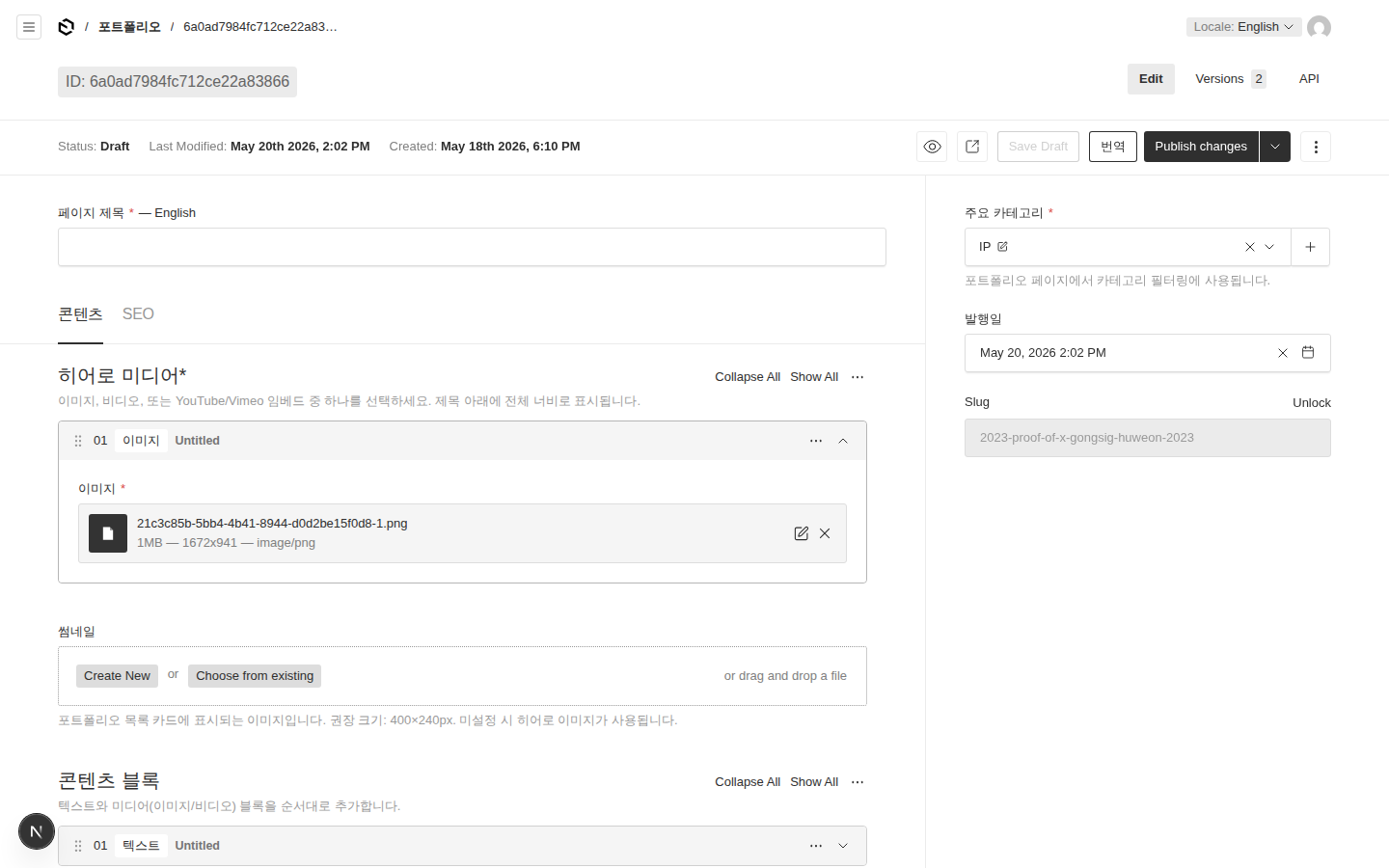
편집 화면 오른쪽 위 로케일 선택기가 Locale: 한국어 상태인지 확인합니다.
Step 2 — 로케일을 EN으로 전환

- 편집 화면 우상단의
Locale: 한국어드롭다운을 클릭합니다. English을 선택합니다.- 화면이 새로고침되며 영문 입력 모드로 전환됩니다.
⚠️ 로케일을 전환해도 발행 상태는 공유됩니다. 한국어에서 이미 발행된 항목이라면 영문도 즉시 공개 상태입니다.
Step 3 — AI 번역으로 초안 생성
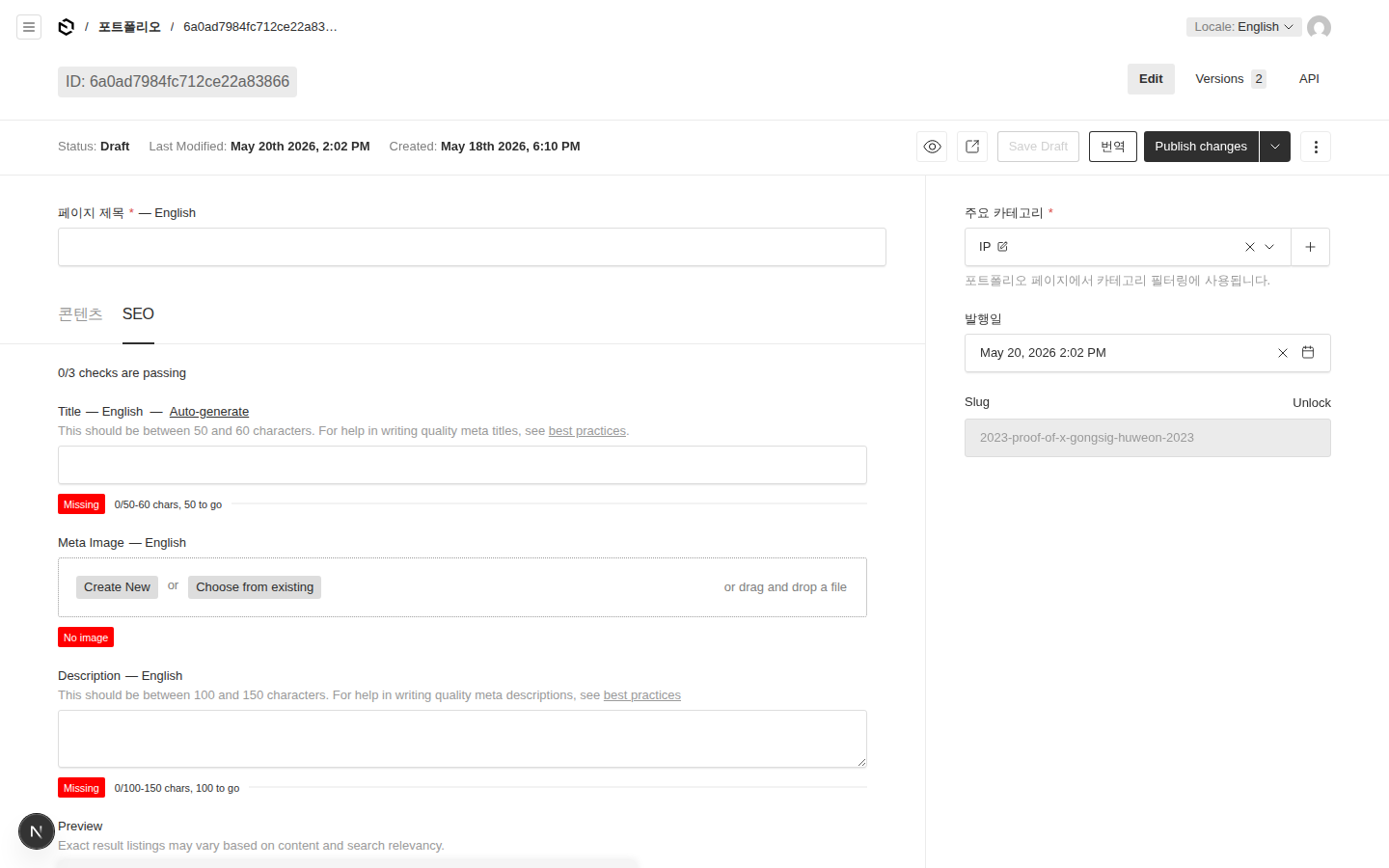
로케일이 EN으로 바뀌면 필드명 옆에 — English 표시가 붙고 영문 입력 필드가 활성화됩니다.

번역 버튼은 상단 액션바 (Save Draft · 번역 · Publish changes)에 있습니다.
- 상단 액션바의
번역버튼을 클릭합니다. - 번역 다이얼로그가 뜨면 From / To 로케일을 확인합니다. (
한국어(KO)→English(EN)) AI 번역버튼을 클릭합니다.번역 시작을 누른 후 완료될 때까지 기다립니다. (콘텐츠 양에 따라 수십 초 소요)- 완료되면 영문 필드가 번역 결과로 채워집니다.
Step 4 — 번역 결과 검토 및 수정
AI 번역 결과를 반드시 검토합니다. 텍스트 교정에 그치지 않고 실제 화면에서 레이아웃까지 확인해야 합니다.
4-1. 텍스트 교정
| 항목 | 주의사항 |
|---|---|
| 브랜드명 | 아트토큰 → ARTTOKEN 으로 수동 수정 필요 |
| 전문 용어 | 미술·블록체인 용어는 번역이 부정확할 수 있음 |
| 문체 | 격식체로 자동 번역되므로 필요시 어조 조정 |
| 철자·문법 | 고유명사 대소문자, 관사(a/the) 누락 여부 확인 |
4-2. 레이아웃 미리보기 확인
영문은 한국어보다 단어 길이가 길어 레이아웃이 깨질 수 있습니다. 저장 전 반드시 아래 절차로 확인하세요.
- 편집 화면 우상단 미리보기 버튼 클릭
- 분할 화면 미리보기: 편집창 옆에서 즉시 확인
- 새 탭 미리보기: 실제 화면과 동일하게 열림
- 로케일을
EN으로 유지한 상태에서 미리보기를 확인합니다 - 다양한 화면 해상도에서 체크합니다
| 해상도 | 확인 포인트 |
|---|---|
| 모바일 (360px) | 버튼 텍스트 줄바꿈, 카드 레이아웃 |
| 데스크탑 (1440px) | 히어로 텍스트 오버플로우, 섹션 높이 |
⚠️ 영문 텍스트가 너무 길어 레이아웃이 깨진다면 번역을 더 짧게 수정하거나, 줄바꿈 위치를 조정하세요.
Step 5 — 저장
내용 검토 후 저장합니다.
다른 로케일에서 복사 (수동 번역 시)
AI 번역 대신 원문을 복사한 뒤 직접 수정할 수도 있습니다.
- 로케일을
EN으로 전환합니다. - 필드 옆 복사 버튼 클릭 →
한국어 (KO)선택 - 한국어 내용이 영문 필드에 복사됩니다.
- 직접 영문으로 수정 후 저장합니다.