2. 컬렉션 관리
컬렉션은 반복적으로 생성·관리하는 콘텐츠 유형입니다. 포트폴리오, 공지사항, 보도자료, 파트너를 이 섹션에서 관리합니다.
2.1. 포트폴리오
작품 및 프로젝트를 소개하는 페이지입니다. URL: /portfolio/{slug}
포트폴리오 목록 보기
왼쪽 메뉴 포트폴리오를 클릭합니다.
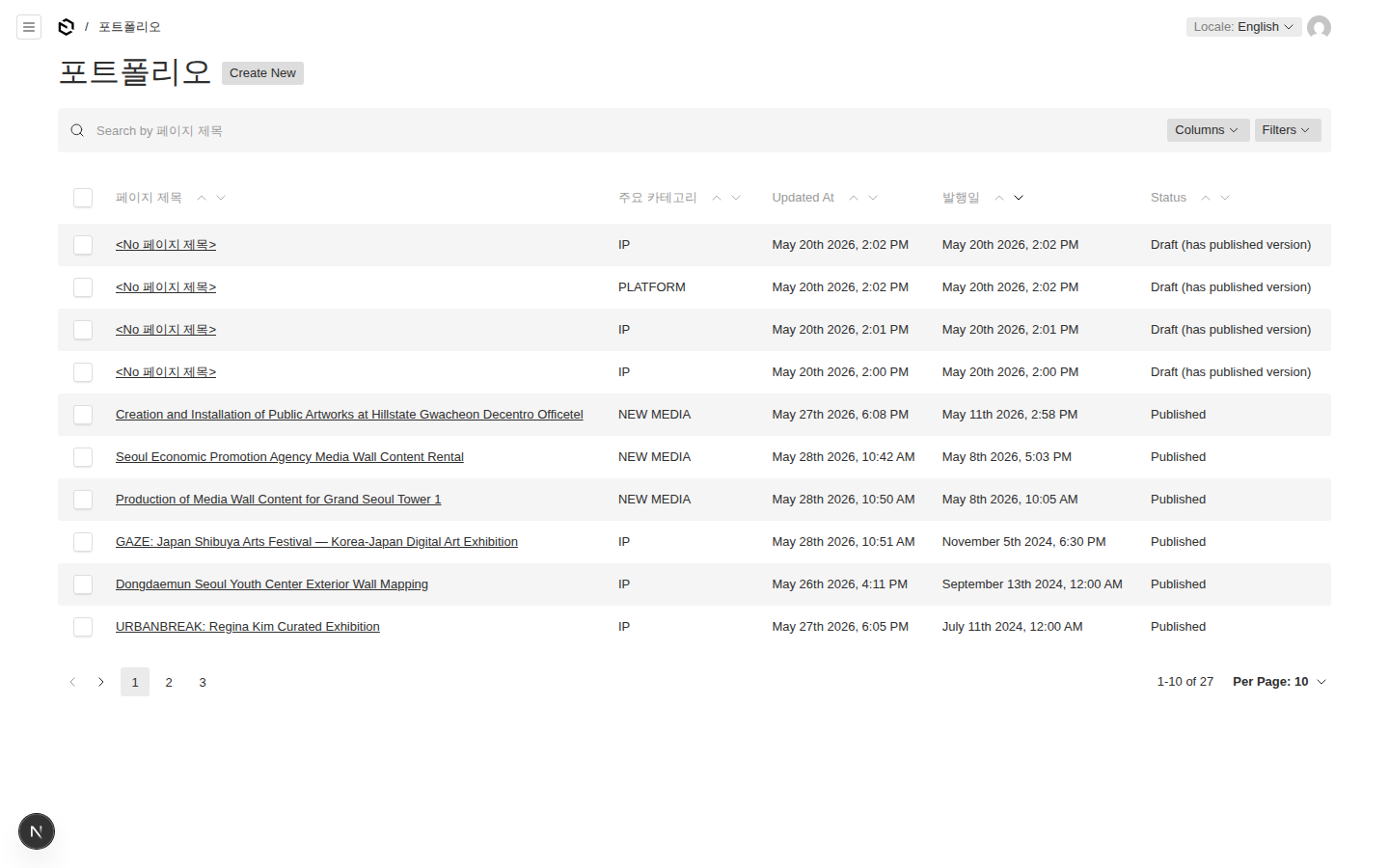
필드 설명
| 필드 | 설명 | 필수 |
|---|---|---|
| 제목 (Title) | 작품/프로젝트 이름 | ✓ |
| 주요 카테고리 | 분류 카테고리 선택 | — |
| 히어로 이미지 | 상세 페이지 상단 대표 이미지 | — |
| 썸네일 | 목록 페이지에 표시되는 미리보기 이미지 | — |
| 본문 (Content Blocks) | 상세 내용 구성 블록 | — |
| Slug | URL 경로 (영문, 자동 생성) | ✓ |
| SEO | 검색엔진 최적화 설정 | — |
본문 블록 종류
포트폴리오 본문에는 아래 2가지 블록만 사용할 수 있습니다.
| 블록 | 설명 |
|---|---|
| Portfolio Text | 서식 있는 텍스트 (제목, 본문, 링크 등) |
| Portfolio Media | 이미지 또는 영상 + 캡션 |
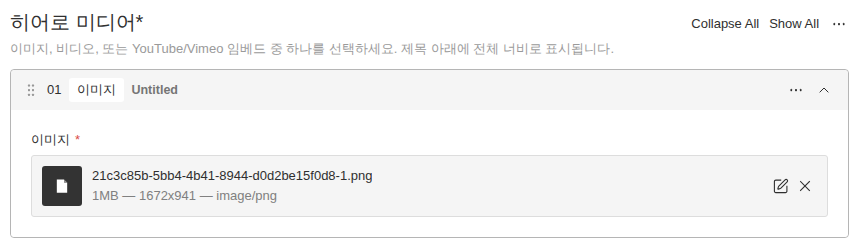
새 포트폴리오 만들기
- 새로 만들기 클릭
- 제목 입력
- 주요 카테고리 선택
- 히어로 이미지, 썸네일 업로드
- 본문 섹션에서 블록 추가 클릭 → Portfolio Text 또는 Portfolio Media 선택
- 블록 내용 입력
- SEO 탭에서 메타 정보 입력 (선택)
- 하단 발행 클릭
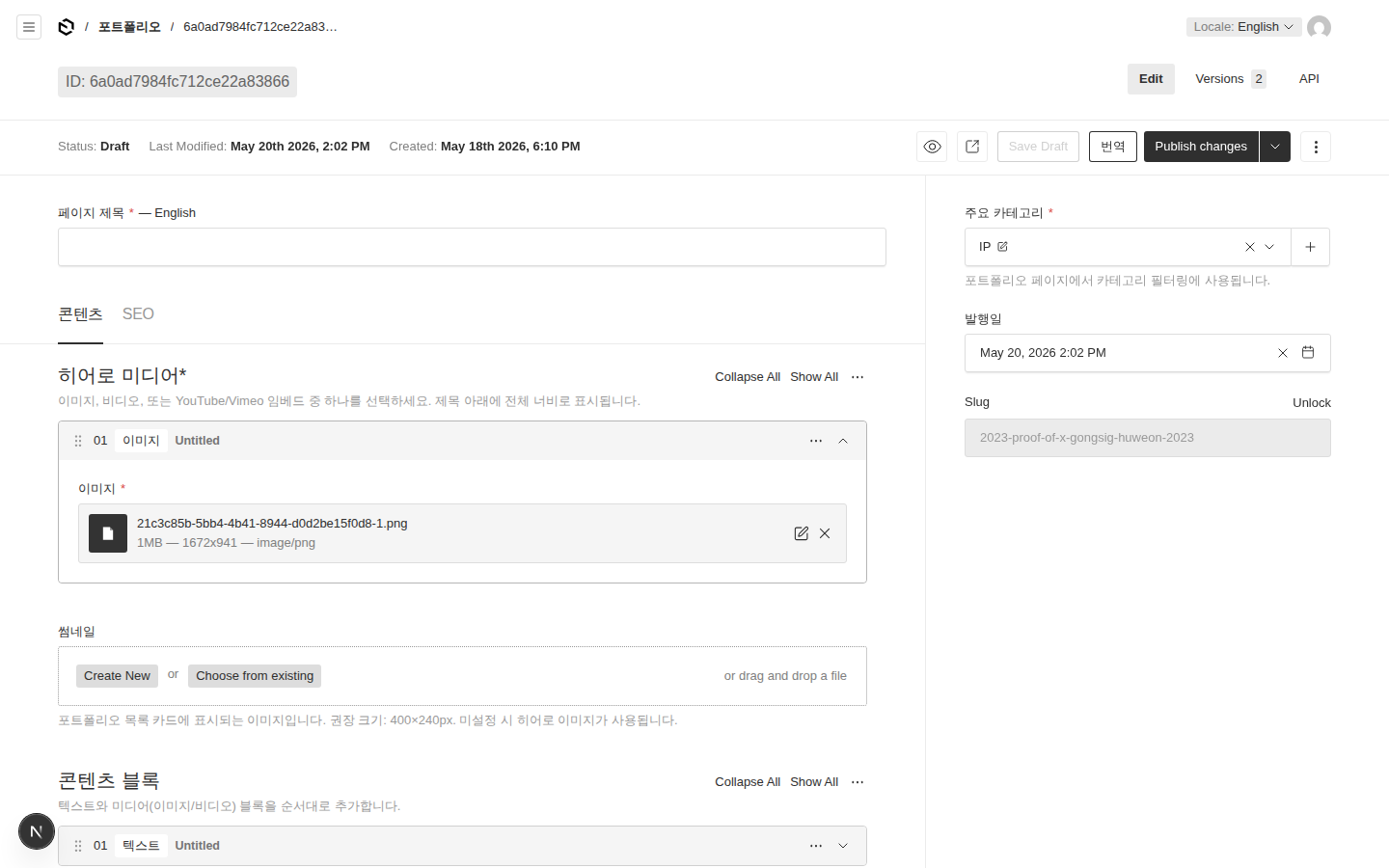
초안 저장 및 예약 발행
- 저장: 초안으로 저장 (사이트에 미공개)
- 발행: 즉시 사이트에 공개
- 예약 발행: 발행 버튼 옆 드롭다운 → 날짜·시간 지정
2.2. 공지사항
뉴스 및 공지를 작성하는 컬렉션입니다. URL: /news/notice/{slug}
필드 설명
| 필드 | 설명 | 필수 |
|---|---|---|
| 제목 | 공지 제목 | ✓ |
| 히어로 이미지 | 상단 대표 이미지 | — |
| 내용 | 서식 있는 본문 (이미지, 표, 링크 등 포함 가능) | — |
| 발행일 | 공지 날짜 | — |
| Slug | URL 경로 (자동 생성) | ✓ |
| SEO | 검색엔진 최적화 | — |
새 공지사항 만들기
- 왼쪽 메뉴 공지사항 → 새로 만들기
- 제목, 내용 입력
- 발행일 설정
- 발행 클릭

2.3. 보도자료
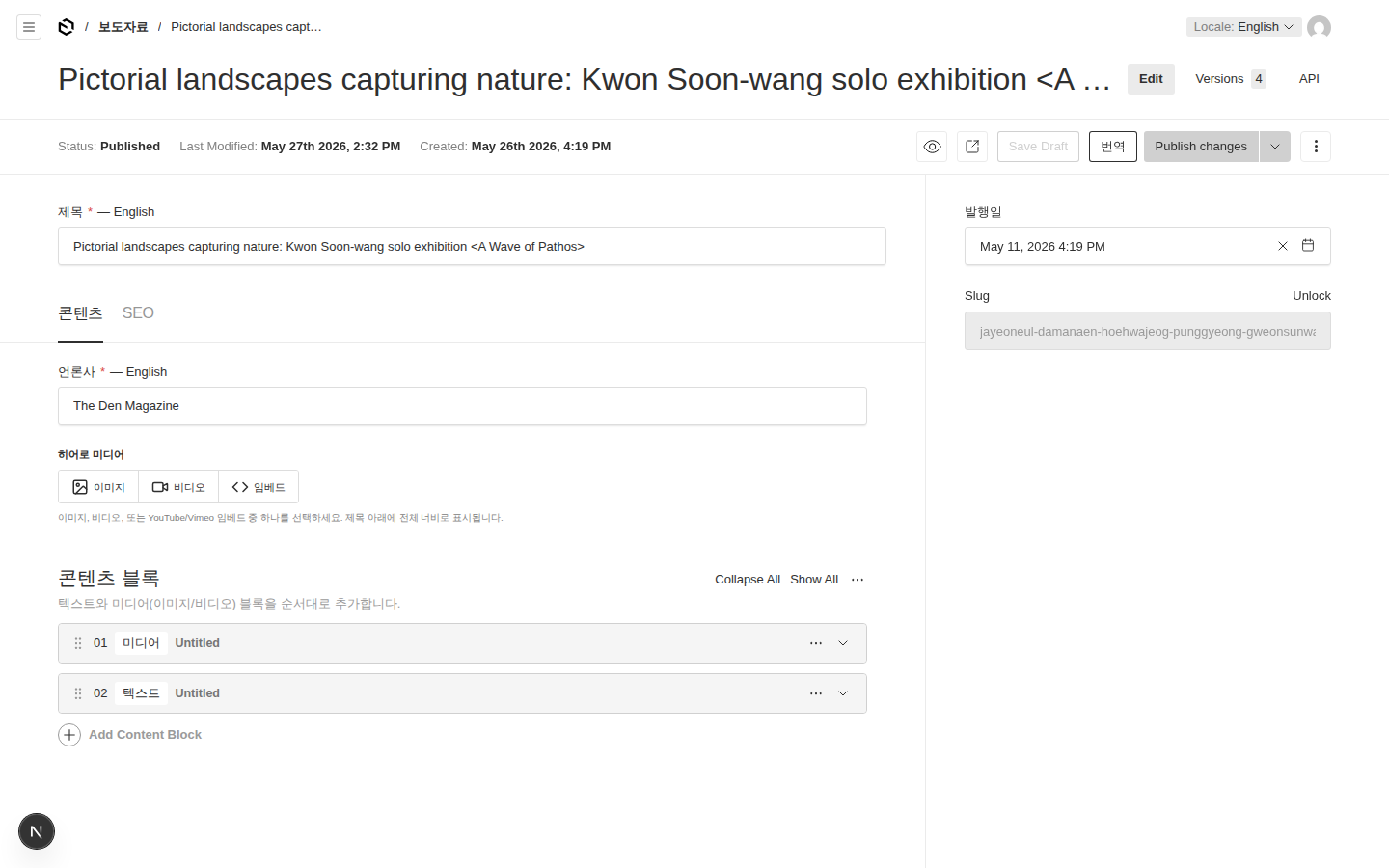
언론 보도 자료를 관리하는 컬렉션입니다. URL: /news/press/{slug}
필드 설명
| 필드 | 설명 | 필수 |
|---|---|---|
| 제목 | 보도자료 제목 | ✓ |
| 언론사 (Publisher) | 매체 이름 | — |
| 이미지 | 대표 이미지 | — |
| 내용 | 서식 있는 본문 | — |
| 발행일 | 보도 날짜 | — |
| Slug | URL 경로 (자동 생성) | ✓ |
| SEO | 검색엔진 최적화 | — |
새 보도자료 만들기
- 왼쪽 메뉴 보도자료 → 새로 만들기
- 제목, 언론사, 내용 입력
- 발행일 설정
- 발행 클릭
2.4. 파트너
브랜드 및 클라이언트 로고를 관리합니다. About 페이지 등의 파트너 그리드에 표시됩니다.
필드 설명
| 필드 | 설명 | 필수 |
|---|---|---|
| 이름 (Name) | 파트너 이름 | ✓ |
| 유형 (Type) | brand 또는 client | ✓ |
| 로고 | 파트너 로고 이미지 | — |
| 웹사이트 | 파트너 홈페이지 URL | — |
| 순서 (Order) | 낮을수록 먼저 표시 | — |
| 노출 여부 (isActive) | 체크 해제 시 숨김 | — |
파트너 추가하기
- 왼쪽 메뉴 파트너 → 새로 만들기
- 이름, 유형 입력
- 로고 이미지 업로드
- 순서 숫자 입력 (1, 2, 3... 순으로 표시)
- 노출 여부 체크
- 저장

💡 팁: LogoGrid 블록의 데이터 소스를
collection으로 설정하면 파트너 목록을 자동으로 불러옵니다.brand/client유형으로 필터링도 가능합니다.
다음 단계
- 3. 페이지 Globals - 랜딩, About, Business 페이지 편집
- 4. 미디어 관리 - 이미지 및 영상 업로드